O YouTube não Reproduz Som - Como Resolver?
Por Jorge Sampaio →
quinta-feira, agosto 24
O YouTube continua a ser a maior plataforma de partilha de vídeos da Internet, reproduzindo mais de um bilhão de horas de vídeos por dia. Não obstante, o serviço não está imune a erros, sendo um dos mais comuns a ausência de som quando o vídeo é reproduzido. Por vezes, este erro acontece de forma isolada, bastando um simples "recarregar" da página (pressionando a tecla F5) para resolver o problema.
Caso o erro persista, significa que estamos perante um problema na configuração do seu dispositivo. Este problema pode surgir tanto no YouTube do computador, como na versão mobile (Android). Para resolver, experimente os seguintes procedimentos descritos.

Verificar o volume do navegador
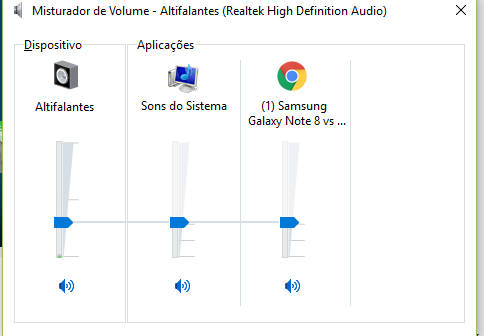
Em primeiro lugar, comece por verificar o volume do seu navegador, no misturador de Volume do Windows. Para isso, comece por pressionar com o botão direito do rato no ícone de volume do Windows e selecione "Abrir o Misturador de Volume".
Agora, verifique se o volume do seu navegador se encontra num valor adequado às suas necessidades. No caso do Google Chrome, poderá ser necessário reproduzir o vídeo do YouTube para que a opção apareça.
Reativar som do separador
Os navegadores possuem uma opção bastante útil, que permite desativar o som de um determinado separador. Quando essa opção está ativa, surge um pequeno ícone de "mute" () no canto direito do separador.
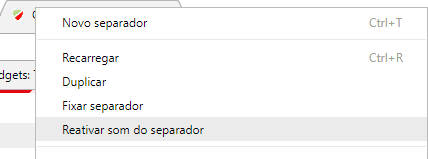
Se for o caso, basta pressionar com o botão direito do rato (mouse) no separador desejado e selecionar a opção "Reativar som do separador".
Dispositivo de reprodução
Verifique se o dispositivo de reprodução de áudio definido é o correto, neste caso, volte a clicar com o botão direito do rato no ícone de volume do Windows e selecione "Dispositivos de reprodução". Selecione os "Altifalantes" e clique no botão "Predefinir".
Experimentar outros navegadores
Experimente visualizar o vídeo em outros navegadores. Caso o som seja reproduzido sem problema, poderá indicar um problema com o seu navegador. A solução passa por baixar novamente o navegador e proceder à respetiva reinstalação.
Outra solução consiste na atualização do plugin Flash. As atualizações incluem correções para problemas conhecidos. Na prática, basta aceder ao site da Adobe e proceder ao respetivo download do Flash.
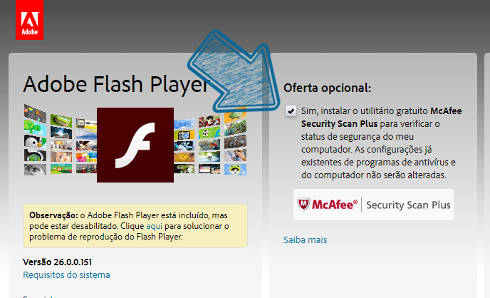
Repare que durante a instalação é sugerida a instalação de outro programa, a qual poderá recusar removendo a caixa de verificação. Para terminar, clique no botão "Instalar Agora".
Limpar histórico e cache do navegador
Por vezes, a cache do navegador pode provocar erros na reprodução de conteúdo na Web. Para resolver, basta excluir os arquivos cache. Dessa forma, o seu navegador irá recarregar todos os arquivos da página do YouTube novamente, ajudando a resolver o problema.
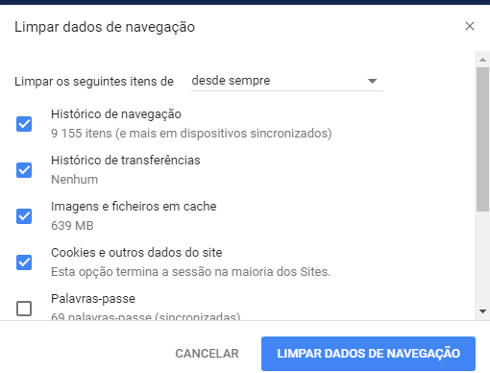
Para isso, basta pressionar as teclas de atalho CTRL+SHIFT+DELETE com a janela do navegador ativa. Para terminar, basta confirmar a exclusão dos arquivos cache.
Resolver problemas de som (Ferramenta do Windows)
Se os procedimentos anteriores não ajudaram, poderá usar a ferramenta de reparação do próprio Windows. Para isso, comece por pressionar as teclas de atalho Windows () + R na janela executar digite:
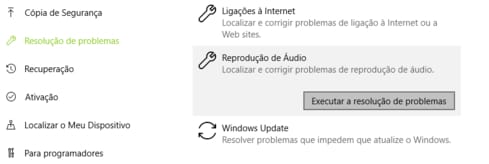
Na janela que surge selecione a opção "Reprodução de Áudio" e clique no botão "Executar a resolução de problemas".
Aguarde enquanto o Windows verifica o seu computador em busca de possíveis problemas / soluções. No final, basta aplicar as alterações sugeridas pelo Windows. Possui mais soluções / dúvidas? Envie o seu comentário ou entre em contato com a nossa equipa.
Caso o erro persista, significa que estamos perante um problema na configuração do seu dispositivo. Este problema pode surgir tanto no YouTube do computador, como na versão mobile (Android). Para resolver, experimente os seguintes procedimentos descritos.
Verificar o volume do navegador
Em primeiro lugar, comece por verificar o volume do seu navegador, no misturador de Volume do Windows. Para isso, comece por pressionar com o botão direito do rato no ícone de volume do Windows e selecione "Abrir o Misturador de Volume".
Agora, verifique se o volume do seu navegador se encontra num valor adequado às suas necessidades. No caso do Google Chrome, poderá ser necessário reproduzir o vídeo do YouTube para que a opção apareça.
Reativar som do separador
Os navegadores possuem uma opção bastante útil, que permite desativar o som de um determinado separador. Quando essa opção está ativa, surge um pequeno ícone de "mute" () no canto direito do separador.
Se for o caso, basta pressionar com o botão direito do rato (mouse) no separador desejado e selecionar a opção "Reativar som do separador".
Dispositivo de reprodução
Verifique se o dispositivo de reprodução de áudio definido é o correto, neste caso, volte a clicar com o botão direito do rato no ícone de volume do Windows e selecione "Dispositivos de reprodução". Selecione os "Altifalantes" e clique no botão "Predefinir".
Experimentar outros navegadores
Experimente visualizar o vídeo em outros navegadores. Caso o som seja reproduzido sem problema, poderá indicar um problema com o seu navegador. A solução passa por baixar novamente o navegador e proceder à respetiva reinstalação.
Atualizar a versão Flash
Outra solução consiste na atualização do plugin Flash. As atualizações incluem correções para problemas conhecidos. Na prática, basta aceder ao site da Adobe e proceder ao respetivo download do Flash.
Repare que durante a instalação é sugerida a instalação de outro programa, a qual poderá recusar removendo a caixa de verificação. Para terminar, clique no botão "Instalar Agora".
Limpar histórico e cache do navegador
Por vezes, a cache do navegador pode provocar erros na reprodução de conteúdo na Web. Para resolver, basta excluir os arquivos cache. Dessa forma, o seu navegador irá recarregar todos os arquivos da página do YouTube novamente, ajudando a resolver o problema.
Para isso, basta pressionar as teclas de atalho CTRL+SHIFT+DELETE com a janela do navegador ativa. Para terminar, basta confirmar a exclusão dos arquivos cache.
Resolver problemas de som (Ferramenta do Windows)
Se os procedimentos anteriores não ajudaram, poderá usar a ferramenta de reparação do próprio Windows. Para isso, comece por pressionar as teclas de atalho Windows () + R na janela executar digite:
control.exe /name Microsoft.Troubleshooting
Na janela que surge selecione a opção "Reprodução de Áudio" e clique no botão "Executar a resolução de problemas".
Aguarde enquanto o Windows verifica o seu computador em busca de possíveis problemas / soluções. No final, basta aplicar as alterações sugeridas pelo Windows. Possui mais soluções / dúvidas? Envie o seu comentário ou entre em contato com a nossa equipa.