Navegando "Posts Anteriores"

Categoria "informacao"

Diferença entre SATA I, SATA II e SATA III

Por Jorge Sampaio → terça-feira, julho 17
SATA, ou Serial ATA veio substituir o padrão IDE (Integrated Drive Electronics), depois chamado de PATA – Parallel ATA. A diferença está no uso de cabos mais pequenos, de apenas 7 fios, enquanto antes eram usados 40 fios. Atualmente existem 3 gerações de SATA. Neste artigo vamos mostrar-lhe a diferença entre SATA I, SATA II e SATA III.

Diferença entre SATA I, SATA II e SATA III


Qual a diferença entre SATA I, SATA II e SATA III


São três gerações diferentes de SATA, o que obviamente acarreta diferenças entre elas. Vejamos detalhadamente qual a diferença entre SATA I, SATA II e SATA III, caracterizando cada uma delas individualmente.


SATA I

Também conhecido como SATA/150, é caracterizado por uma taxa de transferência de 150 MB/s. O SATA I era bastante usado em HDs. Funciona a 1,5 GHz e usava cabos maiores que os IDE e ATA/133.

Apesar da taxa de transferência ser de 150 MB/s, na prática uma taxa de transferência de 120 MB/s já era muito boa, sendo alcançada apenas por discos rígidos mais rápidos.

Esse padrão só conseguia lidar com uma transação de cada vez, e apresentava algumas falhas. Essas foram corrigidas no SATA II.

SATA II

Também designado de SATA/300. O SATA II duplicou a taxa de transferência do SATA I para 300 MB/s. A criação desse padrão SATA foi possibilitado pelo lançamento do chipset NVIDIA nForce4, o qual aumentou o clock dos discos rígidos. Esse padrão implementou o recurso Native Command Queuing, permitindo que os HDs aceitassem mais do que uma requisição simultaneamente.

Ao SATA II acrescentou-se ainda a taxa de sinalização à Physical Layer, e foi isso que permitiu a duplicação da taxa de transferência em comparação com o SATA I.

Apesar dos dispositivos compatíveis com SATA II funcionassem nas portas SATA I, este trabalhava na velocidade de 150 MB/s.

SATA III

Também chamado de SATA/600. Essa atualização do SATA foi crucial para os SSDs. Esse padrão SATA foi lançado a 27 de maio de 2009, apesar de ter sido finalizado em 18 de agosto de 2008. Como pudemos ver ao longo desse artigo, a grande diferença entre SATA I, SATA II e SATA III é a velocidade de transferência, sendo que no SATA III saltou para os 600 MB/s, o dobro do SATA II.

O SATA III foi muito importante para que os SSDs fossem popularizados, especialmente porque atingem muito maiores velocidades de escrita e leitura que os HDs. Para ter uma ideia clara do que falamos, os controladores usados pela Kingston, os SandForce, chegam aos 500 MB/s de taxa de escrita e leitura com facilidade.
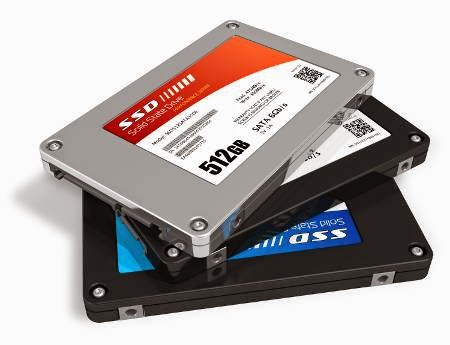
discos ssd


Foi precisamente por causa do SATA III que os SSDs (Solid State Drives) evoluíram até como os conhecemos atualmente, com altas velocidades, além de aceleração de inicialização do sistema operacional.


Existe uma enorme diferença entre SATA I, SATA II e SATA III, e não é à toa que a cada padrão lançado várias mudanças foram surgindo, evoluindo em cada um deles, permitindo também a evolução de muitos outros aspectos da tecnologia.

Como Saber o Modelo do meu Notebook / Computador (via Linha Comandos)

Por Jorge Sampaio → domingo, fevereiro 26

Precisa de saber qual é o modelo do seu computador? O Windows possui todas as informações necessárias, bastando para isso usar a linha de comandos.

Também poderá obter mais informações dos componentes instalados, que podem ser muito úteis na hora de comprar peças para o PC.

Como saber o modelo do meu Notebook


A solução mais óbvia seria procurar a etiqueta identificativa que se encontra colada ao chassi do computador. No entanto, com o passar dos anos, a informação imprimida tem tendência a desaparecer. Sendo assim, como posso saber o modelo do meu notebook / computador?

Como saber o modelo do meu Notebook


Comece por clicar com o botão direito do rato no ícone do menu Iniciar do Windows e execute a "Linha de comandos" do Windows.

Em alternativa, poderá pressionar as teclas de atalho CTRL+SHIFT+ESC para iniciar o "Gestor de tarefas" e aceder ao separador "Arquivo" - Nova Tarefa - digite "cmd.exe" (sem aspas).

Agora, basta digitar o seguinte comando:

wmic csproduct get vendor, Name

msinfo32


Alternativa:


Caso necessite de um relatório mais específico com os detalhes do Hardware do seu computador, poderá visualizar as "Informações de sistema" do Windows.

Para isso, basta aceder novamente ao gestor de tarefas (CTRL+SHIFT+ESC) e no menu "Arquivo" selecionar "Nova Tarefa". Agora, digite "msinfo32" (sem aspas). Surgirá uma janela com todas as informações do seu computador.


Precisa de ajuda? Envie o seu comentário, teremos todo o gosto em ajudar.

Como saber a compilação do Windows 10?

Por Jorge Sampaio → domingo, junho 12
Se costuma navegar em fóruns de informática, certamente já se deparou com o termo compilação do Windows (ou Build). Mas o que é a compilação do Windows? Como posso saber a compilação do Windows 10?

Como saber a compilação do Windows 10?


O número da compilação descreve o estado de desenvolvimento da versão do seu Windows, sendo atribuídos sempre que a Microsoft lança uma atualização.

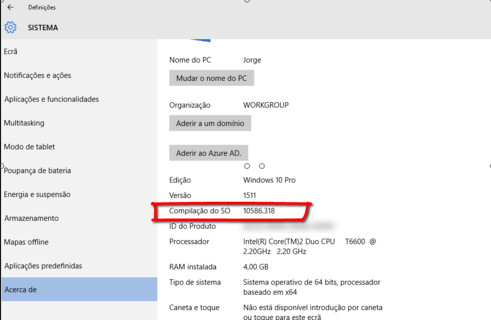
Como tal, é normal que o número da compilação vá alterando com o tempo (atualmente 10586.318).

No Windows 10, a versão da compilação está "escondida". Para a encontrar basta aceder ao menu Iniciar e clicar em "Definições" (em alternativa, poderá usar as teclas de atalho Windows+I).

Aceda às opções do "Sistema" - "Acerca de". Na janela que surge encontrará todas as informações relevantes da versão do seu Windows, tais como o número da compilação, o tipo de sistema (32 ou 64 bits), a edição (Home, Pro, etc.), etc.

Como saber a compilação do Windows 10

Realidade Virtual (VR) está chegando: O que necessito para estar pronto?

Por Jorge Sampaio → domingo, abril 3
Após vários anos de espera, a realidade virtual começa a surgir no mercado com várias empresas a lançar os primeiros kits de realidade virtual, e outras a anunciar para breve o lançamento dos seus produtos.

Atualmente, já podemos experimentar a realidade virtual através dos kits RV Google CardBoard e Samsung Gear VR (que usa a tela do smartphone).

Realidade Virtual (VR) está chegando: O que necessito para estar pronto?


No "horizonte" podemos contemplar ofertas mais "completas" como o Facebook Oculus Rift e o HTC Valve. A Sony também já anunciou o kit Playstation VR que poderá ser usado com a PlayStation 4.

Realidade Virtual (VR) está chegando: O que necessito para estar pronto?


1. Uns óculos de realidade virtual: Poderá usar uns óculos mais "simplistas" (e baratos) como o Google CardBoard.

Na prática, você até poderá testar o funcionamento da realidade virtual mesmo sem os óculos, bastando para isso instalar um aplicativo no seu smartphone.

2. Descarregar um aplicativo de realidade virtual através da loja de aplicativos do seu smartphone. Por exemplo, no Google Play Store faça uma pesquisa com o termo "VR".

Experiências de Realidade Virtual Completas

Se pretende uma experiência de realidade virtual mais completa, poderá experimentar o Facebook Oculus Rift. Este produto já se encontra em pré-venda em alguns países por 599$ (dólares).

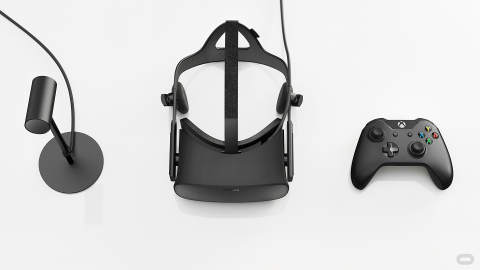
Ao comprar o Oculus Rift terá acesso aos óculos de realidade virtual, aos headphones, um comando à distância, cabos para ligação ao PC, um comando Xbox One e 2 jogos (Eve Valkyrie e Lucky's Tale).

oculus rift


Para usar o Oculus Rift no PC, o seu computador deverá possuir a seguinte configuração mínima:


Como certamente já percebeu, irá necessitar de um computador com algum "músculo" para desfrutar da realidade virtual. Caso necessite de um novo computador, poderá dar uma espreitadela ao Toshiba Qosmio X70-B.

Caso tenha ficado com dúvidas sobre a compatibilidade do seu computador com a Realidade Virtual, poderá usar os aplicativos SteamVR performance Test ou o Oculus Rift Compability Tool.

Conclusão:

A Realidade Virtual veio trazer uma lufada de ar fresco ao mundo do entretenimento. No entanto, é inegável que para obtermos uma experiência mais completa teremos de abrir os cordões à bolsa, em parte explicado por a RV ser uma tecnologia recente.

Há experiências que não tem preço, e depois de testar a realidade virtual e todas as suas potencialidades, poderá sentir uma vontade incontrolável de partir o mealheiro lá de casa.

Jornalista desafiou Hackers e correu mal... | SafePC Tuga

Por Jorge Sampaio → quinta-feira, março 17
O jornalista Kevin Roose, da estação televisiva Fusion, decidiu desafiar alguns hackers da DEFCON (maior convenção hacker do mundo) para que estes tentassem invadir a sua vida privada online. O resultado foi assustador, para além de perder o acesso às suas contas (de email e bancárias), os hackers deram-se ao "luxo" de tirar fotografias com a webcam e "prints" de tela sem o seu consentimento.

O que muitos poderiam considerar “masoquismo”, é na verdade uma excelente matéria para avaliar quão vulneráveis podemos estar, e o que pode ser feito para melhorar a nossa segurança na Internet.

Jornalista desafiou Hackers e correu mal

Conheça o YouTube Red (Livre de Anúncios, Vídeos offline, etc.)

Por Jorge Sampaio → sexta-feira, novembro 13
O YouTube Red é um serviço de subscrição mensal que transforma o YouTube no serviço que sempre sonhou: livre de anúncios, com ferramenta para baixar vídeos e a com possibilidade de executar vídeos em segundo (por exemplo, com a tela do smartphone desligada), ideal para ouvir as suas músicas favoritas.

O serviço foi lançado a 28 de outubro nos E.U.A, sendo expectável que fique disponível em outros países brevemente.

youtube red


Como funciona o YouTube Red?


O YouTube Red possui um custo de 9,9 dólares por mês, sendo gratuito para utilizadores que já possuam a subscrição do Google Play Music. Para aderir, basta aceder ao seguinte link: YouTube Red.

Após ativar o YouTube Red poderá usufruir do serviço em todas as plataformas (computador, smartphone, TV, etc.), bastando fazer login com a sua conta Google / YouTube.

Livre de Anúncios

O YouTube Red representa também uma mudança de paradigma da Google. O YouTube fechou o ano 2014 com 4 Bilhões de dólares de receitas, no entanto, segundo o Wall Street tal valor só é suficiente para cobrir as despesas do serviço (servidores, pagamento de direitos de músicas, etc), ou seja, o YouTube não gera lucro para o Google.

É esperado que com estes planos de subscrição, o YouTube chegue ao tão esperado lucro.


Vídeos Offline

No Youtube Red você poderá salvar os vídeos em Offline por um período máximo de 30 dias. Sendo possível definir a qualidade de imagem do vídeo (que afecta diretamente o tamanho do vídeo).

Caso o seu dispositivo perca a conexão à Internet enquanto baixa o vídeo do Youtube, ele retornará automaticamente assim que exista ligação.

Vídeos em Segundo Plano

O YouTube possui uma enorme biblioteca de músicas, capaz de fazer inveja a grandes serviços de streaming de música. Como tal, o Google decidiu introduzir uma ferramenta que permite reproduzir os vídeos em segundo plano (mesmo com a tela apagada).

Certamente que irá ser um excelente complemento à recheada biblioteca do Google Play Music.

O que acha do YouTube Red?

Acha que o Google acertou com este plano de subscrição para o YouTube? As funcionalidades adicionadas são suficientemente atrativas para subscrever o YouTube Red? Não se esqueça de partilhar a sua opinião e partilhar este "post" com os seus amigos. Obrigado.

O que é o Microsoft Edge?

Por Jorge Sampaio → sexta-feira, setembro 18
Durante muitos anos, o Internet Explorer foi o navegador "padrão" do Windows. No entanto, este navegador sempre passou uma imagem de "fragilidade", apresentando problemas de desempenho e segurança.

Para piorar a situação, as suas alternativas (Google Chrome e Mozilla Firefox), ofereciam uma maior performance e mais funcionalidades, deixando o Internet Explorer a milhas de distância.

Após assistir a uma queda de popularidade do seu navegador, durante 12 anos seguidos, a Microsoft decidiu que era altura de "abandonar o navio" e construir um navegador do "zero", o Microsoft Edge.

O que é o Microsoft Edge

Como mudar a foto de perfil Yahoo (info)

Por Jorge Sampaio → quinta-feira, setembro 10
Ultimamente temos recebido vários pedidos de ajuda, de usuários que pretendem saber como mudar a foto de perfil no Yahoo.

Infelizmente a resposta (e por muito estranha que possa parecer) é que não é possível. O Yahoo terminou com o serviço "Yahoo Profile", tornando impossível mudar a foto do perfil yahoo.

Você também não poderá mudar informações como o seu nome de usuário (nickname), género, ou data de nascimento. Se você entrar no Yahoo, e aceder às Opções (botão em forma de roda dentada) - Minha Conta.


Como mudar a foto de perfil Yahoo