Navegando "Posts Anteriores"

Categoria "whatsapp"

Como enviar mensagem do WhatsApp para contato não salvo (Sem Aplicativos extra)

Por Jorge Sampaio → domingo, outubro 21
Precisa de enviar uma mensagem do WhatsApp para um número de telefone que não se encontra guardado na sua lista de contatos? Não há problema, com um pequeno truque, poderá iniciar a conversa com o número desejado, sem o adicionar aos contatos.

Dessa forma, evita "poluir" a sua lista de contatos, ou usar aplicativos externos, que podem levantar problemas de segurança e privacidade. Este procedimento é válido para a versão WhatsApp Web (versão PC), como versão mobile.


Como enviar mensagem do WhatsApp para contato não salvo


Enviar mensagem para número não cadastrado


Para começar, basta colar o seguinte link num novo separador do seu navegador: https://api.whatsapp.com/send?phone=XXXXX

Não se esqueça de substituir o "XXXXX" pelo número da pessoa que pretenda contactar. Caso contrário, receberá uma mensagem indicando que a ligação não é válida. Para funcionar, será necessário digitar o indicativo do país. Por exemplo, em Portugal deve iniciar o número por 351...

Não adicione o tradicional "+" no inicio do número. O WhatsApp não irá suportar carateres especiais. Clique no botão "Iniciar conversa" para começar o bate-papo. De salientar, que este procedimento também lhe permite enviar mensagens para si mesmo, um procedimento procurado por muitos usuários.


Quais os aplicativos disponíveis:


Se ficou curioso/a, ou se está a deparar-se com alguma dificuldade para executar este procedimento, poderá usar o aplicativo WhatsDirect para enviar mensagem do WhatsApp para um contato não salvo. O aplicativo permite adicionar o número manualmente, ou procurar o número na lista de chamadas recentes.

whatsdirect


O aplicativo é bastante intuitivo, e apesar de não se encontrar em português, é muito fácil começar a enviar mensagens para os números desejados. Na prática, o WhatsDirect já adiciona o indicativo (sendo uma ajuda adicional). Depois é só usar os dois botões de atalho para enviar uma mensagem, ou arquivos (fotos, vídeos, etc) pressionando o botão (Send Media).

Como excluir mensagens enviadas no WhatsApp (mensagem foi apagada pelo remetente)

Por Jorge Sampaio → domingo, setembro 16
Agora o WhatsApp já permite excluir as mensagens enviadas para os seus contatos, ideal caso tenha enviado uma mensagem para a pessoa errada, ou se tenha arrependido do texto e deseje "repensar" o que pretende dizer efetivamente.

No entanto, tenha em atenção que existe um tempo limite para excluir a mensagem. Após esse período, a mensagem apenas será excluída no seu dispositivo. De salientar, que esta funcionalidade também pode ser usada na versão Web (PC) do WhatsApp.

Como excluir mensagens enviadas no WhatsApp


Como excluir mensagens enviadas no WhatsApp


Comece por abrir a janela de conversação desejada, e selecione a mensagem que pretende excluir tocando com o seu dedo sem largar. Clique no botão de excluir (forma de caixote) para excluir a mensagem. No computador o procedimento é semelhante, bastando clicar na mensagem que pretende excluir.

Agora a parte mais importante, existe um limite de 7 minutos para garantir que a mensagem seja excluída no destinatário. Para isso, basta clicar em "Apagar para todos".


O destinatário irá visualizar uma mensagem indicando que "Esta mensagem foi apagada pelo remetente".


Isso não impede que o seu contacto visualize a mensagem. Se o destinatário estiver no bate-papo e visualizar a mensagem imediatamente (obtendo a confirmação do visto azul), nada o impedirá de excluir na mesma a mensagem, mas nada poderá ser feito caso o contato tenha usado a captura de tela.

No entanto, não deixa de ser uma funcionalidade muito interessante, que provavelmente só peca por tardia. Não se esqueça de enviar a sua opinião e partilhar esta dica com os seus amigos.

Como Enviar Fotos no WhatsApp (sem perder qualidade)

Por Jorge Sampaio → sábado, março 17
Sempre que envia uma fotografia através do WhatsApp, a imagem é comprimida perdendo grande parte da qualidade e reduzindo a resolução. Na maioria dos casos isso não é um problema, mas se pretende imprimir a fotografia, ou até mesmo criar um vídeo com fotografias em HD, a baixa resolução das fotografias poderá comprometer o resultado final.

Não obstante, é possível preservar a qualidade da imagem e resolução, recorrendo a um truque engenhoso, que dispensa qualquer aplicativo extra para WhatsApp. De salientar, que também poderá enviar as fotografias do seu computador, usando o WhatsApp Web.


Como Enviar Fotos no WhatsApp


Em primeiro lugar, comece por tocar no botão de anexo que surge junto à barra de introdução de texto. Agora, toque na opção “documentos” (ao invés de câmara). Seleccione o directório “outros documentos“ - Imagens.

Como Enviar Fotos no WhatsApp


Selecione a imagem que pretende enviar. O seu contato irá receber a imagem como se trata-se de um documento, podendo abrir o arquivo da maneira tradicional.

Quais as diferenças?


Ao aplicar este método, deverá contar com algumas diferenças. Em primeiro lugar, as imagens não ficam guardadas na pasta WhatsApp Images, mas sim na pasta Documents do WhatsApp. Em segundo lugar, o WhatsApp salva automaticamente as fotografias no seu dispositivo, mas tal não acontece com os documentos.


Para baixar estas fotos automaticamente, deverá aceder às definições do seu WhatsApp tocando no botão de 3 pontos no canto superior da janela e selecionar "Definições" - Dados e Armazenamento - Descargar automáticas - Ao utilizar os dados móveis - selecione "Documentos".

receber documentos via 3g no whatsapp


Já experimentou enviar fotos no WhatsApp com este truque? Deixe a sua opinião nos comentários. Obrigado! Não se esqueça de partilhar esta dica com os seus contatos, para que estes lhe possam enviar fotos mais detalhadas.

Como criar grupos no WhatsApp (até 256 pessoas)

Por Jorge Sampaio → segunda-feira, setembro 4
O WhatsApp continua a crescer, e agora permite criar grupos com um máximo de 256 pessoas, podendo partilhar fotografias, vídeos e músicas entre si. O WhatsApp permite-lhe ainda criar um link de partilha, para que possa divulgar o grupo nas redes sociais e adicionar pessoas fora do seu grupo de contactos.

WhatsApp

Como criar um grupo no WhatsApp 


Na tela inicial do WhatsApp, clique no canto superior direito, no menu “três pontos” e selecione a opção “Novo grupo”. Em seguida, escolha os contactos que deseja adicionar ao grupo e carregue na seta verde.

novo grupo do whatsapp


Na janela seguinte, dê um nome ao grupo e escolha uma imagem para aparecer no ícone (opcional). Volte a pressionar no ícone verde para confirmar. O seu grupo foi criado.

Adicionar mais pessoas

Você pretende divulgar o seu grupo para outros amigos? Pode criar um link e divulga-lo. Abra o seu grupo, no canto superior direito carregue no botão e selecione "Detalhes do grupo". Clique na opção para " adicionar participante” e em seguida “Obter ligação de convite”.

partilhar grupo do WhatsApp


Irá surgir o link do seu grupo, seleccione copiar ligação. Agora, basta colar esse link onde desejar (por exemplo, no Facebook) e todos os amigos que pretendam aderir, ganham acesso ao grupo automaticamente.

Adicionar um administrador

Para o ajudar a gerir o grupo, poderá adicionar outros administradores. Para isso, basta aceder à conversação do grupo e clicar no botão de opções . Na lista de participantes, toque no nome da pessoa que pretende "promover", e selecione "Tornar Administrador".

Adicionar administrador no grupo do WhatsApp


Posso excluir um grupo no WhatsApp?

Sim. Para excluir um grupo basta clicar no botão de opções e selecionar a opção "Detalhes do grupo". Para terminar, basta tocar em "Sair do grupo" e excluir a conversa.

Os outros elementos, podem continuar a conversa normalmente. Se desejar excluir permanentemente, poderá optar por excluir todos os participantes, um a um e só depois sair do grupo.

Como impedir que o WhatsApp salve as fotos automaticamente

Por Jorge Sampaio → sábado, abril 22
Por norma, o WhatsApp salva automaticamente todas as fotos recebidas, de forma a melhorar a performance do próprio aplicativo. No entanto, se você não quer guardar essas mesmas fotos, escolhendo quais pretende salvar, pode desactivar o download automático dos arquivos.


Você pode ainda escolher que tipo de arquivos que pretende baixar automaticamente, quando está a usar os dados móveis ou uma rede Wi-Fi.

Quando está a usar uma rede Wi-Fi, o WhatsApp salva todo o tipo de arquivos recebidos automaticamente (vídeos, documentos e arquivos de áudio). Não obstante, você poderá desativar igualmente essa funcionalidade.

Como impedir que o WhatsApp salve as fotos automaticamente


Impedir que o WhatsApp salve as fotos automaticamente


Antes de avançar, é importante relembrar que o Android permite ocultar as fotos da galeria com relativa facilidade, como tal, se a sua preocupação se prende com problemas de privacidade, poderá consultar o nosso tutorial: Como ocultar fotos no Android.

Comece por aceder ao aplicativo WhatsApp e clique no botão de opções "3 pontos". Entre em "Configurações" e selecione a opção "Uso de dados".

WhatsApp salve as fotos automaticamente


No campo "Download automático" selecione o tipo de arquivos que o WhatsApp deve guardar consoante o tipo de ligação (Rede de dados ou Wi-Fi). Se desmarcar todas as opções, o WhatsApp não salvará qualquer arquivo.

uso de dados no WhatsApp


Relembramos que você também poderá usar o WhatsApp Web para salvar as fotos directamente no computador. Para mais detalhes consulte o seguinte tutorial: Como salvar as fotos do WhatsApp no PC.


Como salvar conversas do WhatsApp

Por Jorge Sampaio → terça-feira, junho 28
Pretende salvar as conversas do WhatsApp antes de formatar o celular? Não há problema, o WhatsApp permite salvar todas as suas conversas em nuvem, ou enviar conversas específicas por email que posteriormente poderá visualizar onde desejar (por exemplo no PC).

Como salvar conversas do WhatsApp


Salvar conversas do Whatsapp em nuvem


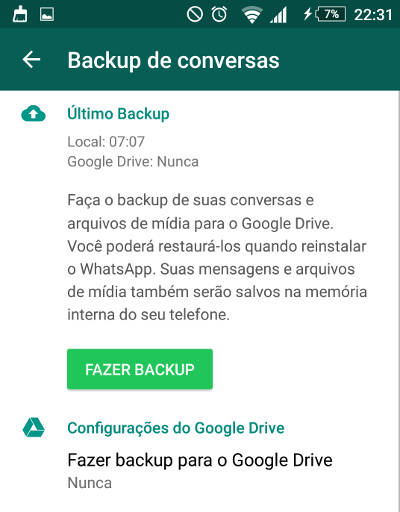
Comece por aceder ao WhatsApp e toque no botão de opções (3 pontos). Entre no menu "Configurações" - "Conversas" - "Fazer backup". Poderá ser necessário conectar a sua conta Google.

As suas conversas ficam guardadas no Google Drive, um serviço de hospedagem em nuvem do Google.

De salientar, que o arquivo de backup é "oculto", e como tal, não poderá ser acedido "manualmente" através do Google Drive.

backup do WhatsApp


Como enviar arquivos grandes pelo WhatsApp (qualquer formato)

Por Jorge Sampaio → domingo, junho 19

O Whatsapp permite o envio dos mais variados tipos de arquivos, no entanto, coloca uma limitação ao formato dos arquivos que pode enviar, bem como o próprio tamanho.

Não obstante, é possível contornar essa limitação usando um serviço de hospedagem em nuvem.

Na prática, será necessário hospedar os arquivos em nuvem, e partilhar esses arquivos com os seus contactos.

WhatsApp


Como enviar arquivos grandes pelo WhatsApp


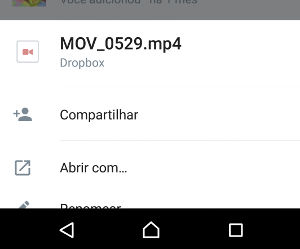
Para exemplificar, iremos usar o serviço Dropbox. Para começar será necessário instalar o Dropbox no seu Smartphone, usando a respectiva loja de aplicativos do dispositivo.

Em seguida, faça o login na sua conta Dropbox. Se ainda não possui uma conta, poderá criar a sua gratuitamente.

Após configurar uma conta, toque no botão + para enviar o seu arquivo. Para terminar, selecione o arquivo que pretende enviar e escolha a opção Compartilhar.

dropbox para whatsapp

WhatsApp - Como escrever em Negrito, Itálico ou Riscado

Por Jorge Sampaio → sábado, junho 18
Agora já é possível adicionar pequenas formatações de texto no WhatsApp colocando o seu texto em negrito, itálico ou riscado. Estas pequenas alterações podem ser muito úteis na hora de reforçar uma mensagem durante a conversa.

WhatsApp - Como escrever em Negrito, Itálico ou Riscado

WhatsApp - Como escrever em Negrito, Itálico ou Riscado


Para usar essas formatações basta adicionar o texto entre símbolos específicos.

Ou seja, não será necessário instalar outros aplicativos ou addons para usufruir deste recurso.

Na prática, basta abrir uma janela de conversação e usar os seguintes comandos que iremos descrever.

Negrito: Provavelmente o estilo mais requisitado será o "negrito", permitindo para dar maior realce às palavras. Para usar o negrito, basta escrever o seu texto entre asteriscos, por exemplo:

*Não te esqueças de ir às compras* ou então, o jogo começa às *20:30*

negrito no whatsapp