Navegando "Posts Anteriores"

Categoria "filmora"

Como Aumentar o Volume de Vídeos (2 soluções)

Por Jorge Sampaio → terça-feira, novembro 13
Precisa de aumentar o volume de vídeos baixados da Internet, ou mal gravados? Não se preocupe, neste tutorial iremos dar a conhecer duas soluções eficazes. Para isso, iremos usar dois programas: o Wondershare Filmora (gratuito para testar) e o VirtualDub (gratuito).

1. Aumentar o volume com o WonderShare Filmora


O Wondershare Filmora é um excelente editor de vídeos, sendo usado pela nossa equipa para fazer os vídeos do nosso canal do YouTube. Para aumentar o volume do vídeos basta executar o Filmora e lançar o "Modo Completo".

wondershare filmora


Clique no botão "Importar" para adicionar o vídeo que pretende editar. Arraste o vídeo para a Timeline para iniciar a edição. Clique com o botão direito do rato no vídeo e selecione "Editar". Escolha o separador "Áudio" e arraste o valor do Volume para o patamar que desejar.

editar volume no filmora


Para terminar, basta exportar o seu vídeo clicando em no botão "Exportar"e selecionando o formato de vídeo desejado. Está pronto.


2. Aumentar volume do vídeo usando o programa gratuito VirtualDub


O VirtualDub é um programa gratuito, que pode ser usado para aumentar o volume dos seus vídeos facilmente. O programa não requer instalação, e pode ser "complementado" usando plugins.

Na prática, basta aceder ao Menu "File" e abrir o vídeo que pretende editar (para abrir arquivos .mp4, leia a parte final do artigo). Agora, aceda ao menu "Áudio" e selecione a opção "Full Processing Mode". Volte a aceder ao menu "Áudio" e clique na opção "Volume" que já deverá estar ativa.

aumentar volume no virtualdub


Agora, selecione quantos decibéis pretende aumentar no volume do vídeo. Por fim, basta exportar o vídeo acedendo ao menu "File" -  "Save as AVI" (para guardar no formato .avi), ou "Export" para guardar num formato diferente (sendo necessário alguns encoders).

Importante (editar mp4):
Para conseguir editar vídeos no formato .mp4, será necessário adicionar o plugin FFMpeg Input Plugin. Na prática, basta baixar o plugin e extrair os arquivos. Adicione os arquivos extraídos na pasta "plugins" do diretório onde extraiu VirtualDub. Será necessário reiniciar o VirtualDub para que o plugin seja reconhecido.

Ficou com dúvidas? Envie o seu comentário, teremos todo o gosto em ajudar.


Como gravar a tela do PC com o Wondershare Filmora

Por Jorge Sampaio → terça-feira, setembro 4
Pretende gravar a tela do seu computador em vídeo? Agora possui mais uma solução poderosa, com o Wondershare Screen Recorder, uma aplicação contida no programa Filmora. O programa permite ainda gravar a Webcam (em simultâneo uma taxa de 15-120 FPS, gerando uma imagem fluída).

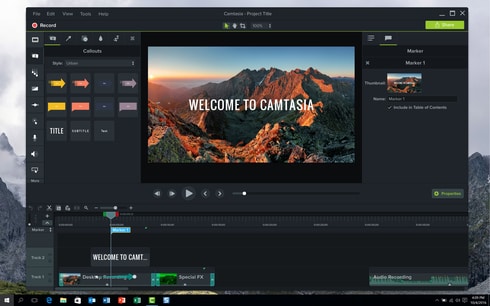
Aqui no SafePC Tuga já tínhamos referido várias soluções para capturar a tela do PC em vídeo, incluindo o programa Camtasia e a funcionalidade Game DVR incluída no próprio Windows 10.

Como gravar?


Comece por entrar no Filmora e clique no menu “Arquivo” - Gravação de mídia - Gravar tela do PC. Em alternativa, poderá pressionar o botão "Multimídia" do menu principal e selecionar "Gravar" - Gravar tela do PC


Surge a janela do aplicativo gravador. Clique no botão engrenagem para aceder às configurações. Agora poderá configurar a resolução, bem como o número de frames capturados durante a gravação.


Poderá também definir se pretende gravar o áudio reproduzido pelo PC, e do microfone, lembrando que poderá adicionar outro tipo de áudio (gravação) externa. Para iniciar a gravação basta pressionar o botão "Rec".

Para terminar, basta pressionar a tecla de atalho definida (por padrão F9). É igualmente importante verificar qual o diretório onde ficam armazenadas as gravações, para não perder tempo em busca dos seus vídeos.

Quais as melhores alternativas ao Camtasia (Top 5)

Por Jorge Sampaio → terça-feira, julho 24
Uma das ferramentas mais conhecidas no mundo para gravação de tela, o Camtasia possui recursos avançados e extremamente profissionais, garantindo sempre alta qualidade de resolução de imagem e áudio.

A questão é que todo esse profissionalismo tem um custo, custo esse que nem todos estão dispostos a pagar ou o mais comum, não possuem recursos para o investimento.

A licença para o Camtasia pode chegar a R$ 994,00, valor um pouco pesado para algumas pessoas que apenas procuram fazer vídeos para o YouTube, mas como fazer para ter acesso aos recursos?


Muitas pessoas utilizam a ferramenta de forma esporádica, outras utilizam como forma de trabalho, seja para qual for a finalidade saiba que o Camtasia não é o único software disponível no mercado, existem opções mais baratas ou até mesmo gratuitas com funções iguais e similares.

Para você que achava que estava sem saída por não poder obter a licença do Camtasia, confira agora as 5 opções mais em conta de similares ao Camtasia.

#1 IceCream Screen Recorder

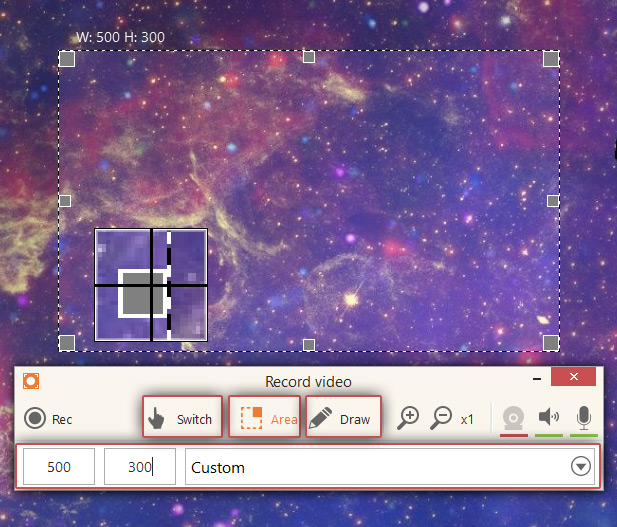
Esse é um software que assim como o “primo” Camtasia permite a você realizar a captura da tela do seu computador em formatos de imagem ou vídeo. O funcionamento é bem simplificado, logo na home do programa existe a opção “Capture Vídeo” e “Screenshot”, clique na opção desejada e aparecerá na sequência uma janela com as ferramentas disponibilizadas pelo IceCream.


#2 VLC Player

O VLC Player é mundialmente conhecido por seu um dos mais poderosos players de áudio e vídeo, mas o que poucos sabem é que existem outras funções que se destacam nesse software gratuito, como sua captura de tela em alta definição, não te deixando na mão no quesito qualidade.

#3 Screenpresso

Essa é uma das opções que oferecem algumas funções a mais, além da captura de tela. O Screenpresso funciona em segundo plano, deixando a mostra apenas o botão Print Screen, responsável por iniciar a captura de tela.

capturar tela em vídeo screenpresso


Entre as ferramentas adicionais do programa estão: captura por janela ou região, histórico de capturas, editor de imagem, caixa de texto, efeitos e sombra, de borda e contorno, formas geométricas e redimensionamento.

#4 Wondershare Filmora

Conhecido como um dos melhores editores de vídeo do mercado o Wondershare Filmora (tutorial) ficou conhecido por sua facilidade de manuseio, até mesmo para os editores iniciantes. Apesar de ser um editor que pode ser baixado gratuitamente, na versão gratuita os vídeos saem com uma marca d'água.


O que poucos sabem é que a versão gratuita, permite realizar a gravação de tela sem a marca d'água, sendo uma ótima opção para quem busca o recurso do Camtasia com alta qualidade e totalmente free.

#5 Free Screen Recorder

Bem simples de utilizar o Free Screen Recorder, realiza a captura de tela em formato AVI. Esse software permite um pouco mais de personalização por parte do usuário, como a escolha de exibir o cursor ou não, determinar os codecs, tamanho e qualidade do vídeo, além de configuração de captura de áudio.

Com interface simples, possibilita que até mesmo os usuários mais experientes tenham facilidade de utilizá-lo, já que as funcionalidades estão nítidas na home. Outro ponto positivo é o seu tamanho, não ocupando muito espaço em seu computador como os demais.

#Bônus: Atomic Active Presenter


Esse é dos mais completos, sendo ideal para quem precisa produzir tutoriais ou apresentações mais elaboradas, já que além do recurso de gravação de tela o Atomic Active Presenter ainda permite a criação de apresentações de slides profissionais, nada de imagem e texto aos moldes Powerpoint.

O programa dá a possibilidade de apresentações mais completas e com designer mais convidativo, sendo uma opção de alta qualidade e gratuita para você.

E aí curtiu nossas dicas? Deixe aqui nos comentários e não esqueça de compartilhar!

Conheça o Wondershare Filmora, um editor de vídeos SUPER Completo

Por Jorge Sampaio → segunda-feira, abril 9
Já ouviu falar do programa WonderShare Filmora? Ainda não sabe do que se trata? Nesse artigo nós explicamos tudo e lhe passamos um review do WonderShare Filmora. Confira tudo nesse artigo.

O WonderShare Filmora é atualmente o melhor editor de vídeos do mercado, se destacando como a melhor alternativa ao Windows Movie Maker e iMovie. Vejamos o que é possível fazer com esse programa.


Programa WonderShare Filmora – Vantagens


Uma das grandes vantagens desse programa é que é muito fácil editar vídeos. Rodar, aparar, juntar, dividir, cortar e virar vídeos nunca foi tão simples como com esse programa, além de ter uma IU moderna e bem simples.

Outra vantagem é que o programa WonderShare Filmora já tem suporte de edição em 4K, então pode editar e explorar os seus vídeos de alta resolução de forma bem simples.

Também permite personalizar o seu vídeo de várias formas, recorrendo aos mais de 300 efeitos do programa. Pode adicionar textos e títulos em seu vídeo, com mensagens animadas. Permite também incluir músicas e efeitos sonoros (no programa tem vários gratuitos e livre de direitos autorais).


Tem ainda:

  • Sobreposições
  • Filtros
  • Transições
  • Animações
  • Efeitos de Hollywood
  • Tela verde para criar efeitos especiais
  • Misturador de áudio
  • Afinação de cor
  • Gravação de tela
  • Equalizador de áudio
  • Estabilização de vídeo para eliminar aqueles tremidos da câmera
  • Tela dividida
  • 3D Lut


Outra das grandes vantagens do programa WonderShare Filmora é que permite importar em quase todos os formatos, assim como compartilhar o seu vídeo do jeito que quiser.

  • Suporta vídeos padrão e de alta definição;
  • Suporta áudio em MP3, WMA, WAV, M4A, AAC, OGG, AC3, entre outros;
  • Suporta fotos em JPG, BMP, JPEG, PNG, GIF, JFIF, TIFF, TIF, DIB.


Poderá carregar os seus clipes de vídeos de forma instantânea nas redes sociais, e pode gravar os seus DVDs de forma rápida. Também permite otimizar os vídeos para serem compatíveis com os dispositivos Android e iOS.

Desvantagens

Uma das desvantagens do programa WonderShare Filmora é que não permite uma captação de perto ou uma configuração do som surround.

Review


Sem dúvida, o programa WonderShare Filmora é uma excelente opção para quem deseja editar seus vídeos com qualidade. Se mostra muito eficiente para os usuários casuais e novatos, apesar de ter algumas (poucas) limitações para editores veteranos.

Se está buscando por um programa de edição de vídeos simples de usar, que permita uma edição de vídeos de alta definição, o WonderShare Filmora é uma ótima alternativa aos mais conhecidos editores de vídeo.

Tem todas as ferramentas essenciais para trabalhar seus vídeos, e por isso oferece tudo o que precisa para transformar o seu vídeo em uma verdadeira obra de arte.

O software é muito intuitivo, o que facilita na hora de começar trabalhando nele. Para os editores novatos, e para os usuários casuais, esse programa se mostra bem melhor que o bem conhecido Movie Maker.

Nós não poderíamos estar mais contentes com o programa WonderShare Filmora. Vale a pena a instalação!