Como instalar um disco SSD no notebook (sem reinstalar o Windows)
Por Jorge Sampaio →
segunda-feira, março 18
A instalação de um disco SSD é provavelmente um dos melhores upgrades possíveis de aplicar ao seu computador.Os discos SSD não possuem partes móveis (ao contrário dos discos tradicionais), o que se traduz em maior velocidade de leitura / escrita, menor consumo energético, e maior resistência ao choque.
A melhor parte, é que você poderá clonar o seu disco atual para o novo SSD, evitando a aborrecida tarefa de reinstalar o Windows e respectivos arquivos pessoais.
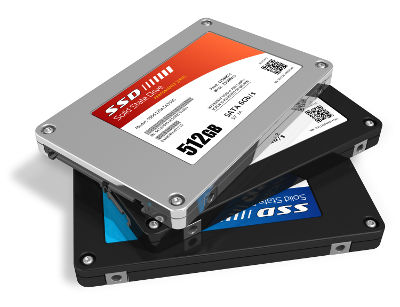
O preço dos discos SSD estão a cair abruptamente, e como tal, tornou-se ainda mais apetecível fazer este upgrade. Antes de avançar é importante verificar o tipo de disco que pode comprar.
Existem os discos SATA que podem ser usados em qualquer computador portátil / secretária, o formato mSATA usado em Ultrabooks e o formato M.2 usados em computadores mais recentes.
Caso tenha dúvidas, poderá usar o programa HWinfo e aceder a secção Motherboard para obter mais informações sobre o tipo de ligação suportada.

Nota: você poderá conectar um disco com ligação SATA 3 mesmo que o computador apenas suporte SATA 2. O único inconveniente, é que a velocidade máxima será menor.
2. Clonar o disco
Para iniciar a clonagem do disco, será necessário conectar o seu SSD a uma entrada USB do computador.
Para isso irá necessitar de um cabo USB - SATA (presumindo que é este o tipo de ligação irá que usar), que poderá adquirir numa loja de informática. Agora basta usar um programa específico para iniciar a clonagem, por exemplo, o AOMEI Backupper.
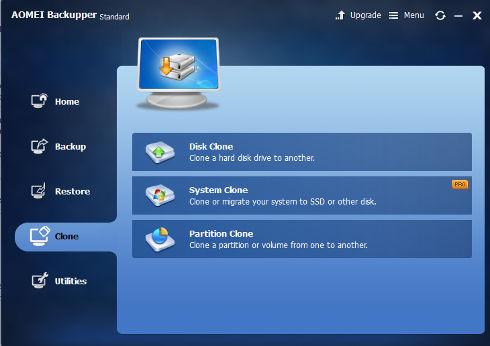
Caso tenha dúvidas consulte o nosso artigo como clonar um disco. Esta operação pode demorar largos minutos.
Instalar o disco SSD no Notebook
Para terminar basta encerrar o Windows, desligar o computador da tomada, remover a bateria e proceder a troca do disco rígido, removendo a respectiva tampa de proteção do chassi do notebook.
Note que o primeiro arranque será mais lento, visto que o Windows irá reconhecer a substituição do disco e concluir o upgrade. Está pronto. Precisa de ajuda extra envie o seu comentário.
A melhor parte, é que você poderá clonar o seu disco atual para o novo SSD, evitando a aborrecida tarefa de reinstalar o Windows e respectivos arquivos pessoais.
1. Comprar disco SDD
O preço dos discos SSD estão a cair abruptamente, e como tal, tornou-se ainda mais apetecível fazer este upgrade. Antes de avançar é importante verificar o tipo de disco que pode comprar.
Existem os discos SATA que podem ser usados em qualquer computador portátil / secretária, o formato mSATA usado em Ultrabooks e o formato M.2 usados em computadores mais recentes.
Caso tenha dúvidas, poderá usar o programa HWinfo e aceder a secção Motherboard para obter mais informações sobre o tipo de ligação suportada.
Nota: você poderá conectar um disco com ligação SATA 3 mesmo que o computador apenas suporte SATA 2. O único inconveniente, é que a velocidade máxima será menor.
2. Clonar o disco
Para iniciar a clonagem do disco, será necessário conectar o seu SSD a uma entrada USB do computador.
Para isso irá necessitar de um cabo USB - SATA (presumindo que é este o tipo de ligação irá que usar), que poderá adquirir numa loja de informática. Agora basta usar um programa específico para iniciar a clonagem, por exemplo, o AOMEI Backupper.
Caso tenha dúvidas consulte o nosso artigo como clonar um disco. Esta operação pode demorar largos minutos.
Instalar o disco SSD no Notebook
Para terminar basta encerrar o Windows, desligar o computador da tomada, remover a bateria e proceder a troca do disco rígido, removendo a respectiva tampa de proteção do chassi do notebook.
Note que o primeiro arranque será mais lento, visto que o Windows irá reconhecer a substituição do disco e concluir o upgrade. Está pronto. Precisa de ajuda extra envie o seu comentário.


