Navegando "Posts Anteriores"

Categoria "como"

Como ocultar uma Partição Reservada pelo Sistema (ou Outra)

Por Jorge Sampaio → domingo, outubro 14
Os fabricantes de computadores, costumam ocultar partições no seu disco, com os arquivos necessários para reverter o seu PC para o estado de fábrica. No entanto, podem surgir situações em que estas partições ficam visíveis (por exemplo, após clonar um disco para migrar de HDD para SSD).

Para voltar a ocultar essa partição existem 3 soluções simples: Usar o gestor de discos do Windows, ocultar usando a linha de comandos e claro, usando um programa específico.

Como ocultar uma Partição Reservada pelo Sistema

Como Excluir conta de Administrador no Windows (Tutorial)

Por Jorge Sampaio → terça-feira, setembro 25
Neste tutorial, iremos explicar como excluir uma conta de Administrador do seu Windows. Em primeiro lugar, é importante salientar que o Windows necessita sempre de uma conta de administrador.

Ou seja, para conseguir excluir uma conta de administrador (por exemplo, de um usuário antigo), terá de criar uma conta de administrador nova. Dito isto, vamos explicar como criar outra conta e excluir a antiga.


Como excluir conta de administrador no Windows


Comece por iniciar a sessão no Windows com a sua conta do administrador que pretende eliminar. Em seguida, digite na pesquisa do Windows "Painel de controlo" para aceder às configurações principais do Windows.


Clique na opção "Contas de utilizador". Verifique se possui a disposição dos ícones em "Ver Por: Categorias". Clique novamente em "Contas de utilizador" e selecione a opção "Gerir outra conta".


Na janela que surge, poderá criar outro utilizador novo, ou clicar no link atribuir os privilégios de administração. Para isso, basta selecionar a conta que pretende "transformar" em "Administrador" e clique na opção "Alterar tipo de conta" - Administrador.


Criar uma nova conta de usuário


Caso seja necessário, poderá criar uma nova conta (para receber privilégios de administrador). Para isso basta aceder ao Menu Iniciar - Configurações - Contas - Família e outras pessoas.

Neste exemplo, vamos criar uma conta de usuário normal (que não é da família), começando por pressionar o botão "Adicionar outra pessoa ao PC". A Microsoft irá então solicitar que introduza o email da sua conta Microsoft.

Se pretender criar uma conta local (sem email), basta clicar no link "Não tenho a informação de inicio de sessão desta pessoa" - "Adicionar um utilizador sem conta Microsoft".

Excluir conta de Administrador antiga


Após criar uma nova conta de administrador, volte a contas de utilizador e elimina a conta de administrador antiga, clicando na opção "Eliminar conta".

Relembramos que ao apagar a conta de administrador antiga estará a excluir todos os arquivos associados, ou seja, a estar a eliminar as pastas documentos, música, imagens e vídeos. Se necessário, crie um backup dos arquivos.

Como exibir os ícones "Meu PC", "Reciclagem" e "Documentos"

Por Jorge Sampaio → segunda-feira, novembro 20
Por padrão, o Windows oculta os ícones o meu PC (ou Este PC), lixeira (reciclagem) e os documentos do utilizador, o que significa que se instalou recentemente o Windows 10, ou fez uma atualização profunda, os ícones não estão presentes no ambiente de trabalho.

Não obstante, é possível exibir novamente esses ícones com relativa facilidade. Para isso, comece por clicar com o botão direito do rato numa zona livre do Ambiente de Trabalho e selecione a opção Personalizar.

Como exibir os ícones Meu PC Reciclagem e Documentos


No menu à sua esquerda, escolha a opção Temas. Na janela que surge, clique no link "Definições do ícone do ambiente de trabalho".


Agora, basta ativar a caixa de seleção dos ícones que pretende exibir no seu ambiente de trabalho.

icones meu pc reciclagem e documentos do windows


Alterar os ícones


O Windows também permite alterar os ícones padrão, usando uma imagem à sua escolha. Para isso, basta clicar no botão "Alterar ícone" e escolher o elemento pretendido da lista de opções. Em alternativa, poderá clicar no botão "Procurar" para escolher um ícone armazenado no seu PC.

Caso pretenda converter uma imagem para ícone, poderá usar o editor de imagens gratuito Gimp, ou o serviço online IcoConvert. Quando a conversão estiver concluída, basta selecionar o novo ícone e clicar no botão "OK". Caso não fique satisfeito, basta clicar no botão "Restaurar Predefinição".

Como Fazer Desenhos com Medidas no Sketchup (Grátis)

Por Jorge Sampaio → quinta-feira, junho 1
Necessita de fazer desenhos com medidas, que lhe permitam desenvolver o seu projeto escolar ou laboral mais facilmente? A solução consiste na utilização do programa gratuito (para uso pessoal) Sketchup.

Para além dos desenhos, o programa também lhe permite criar modelos 3D, que podem ser usados para criar peças únicas através da impressão 3D.


Como fazer desenhos com medidas no Sketchup


Na prática, comece por baixar o programa da seguinte página: Baixar o Sketchup. Proceda à respetiva instalação no seu computador. Para começar, basta clicar no botão "Start using Sketckup".


A utilização do Sketchup é bastante simples, bastando usar as ferramentas de desenho para começar a compor os seus desenhos. Caso necessite de se "libertar" das formas genéricas (retângulos, círculos, etc.), poderá usar a ferramenta de desenho "livre" (FreeHand).


Como posso adicionar as medidas no desenho


Após compor o seu desenho, basta aceder ao menu "Tools" e selecionar a opção "Dimensions". Agora, posicione o cursor onde pretende iniciar a sua medida, e mova o cursor até ao ponto final da sua medida.

O Sketchup adiciona automaticamente uma medida (consoante o tamanho padrão do seu modelo), no entanto, poderá editar esse valor e adicionar as suas medidas personalizadas. Caso necessite de adicionar comentários descritivos, poderá pressionar o botão de ferramenta de texto.


Outras ferramentas importantes:

Move (tecla de atalho M): Permite mover o seu objeto ou entidades no plano.
Rotate: Tal como o próprio nome indica, roda os objectos;
Orbit: Permite alterar a perspetiva da câmera, e visualizar o objeto de um ângulo diferente,
Push/Pull: Permite criar preenchimento no seu modelo, transformando-o em um modelo 3D.

Precisa de ajuda?

Caso necessite de ajuda com o programa Sketchup, envie o seu comentário.

Como Desativar Som de um Site no Navegador (Chrome, Firefox, Edge)

Por Jorge Sampaio → sábado, maio 20
Neste tutorial, iremos explicar como desativar o som de um site específico no seu navegador, sem cortar o som do seu computador. Esta funcionalidade é particularmente útil em jogos do Facebook, sites de encontros, etc.


Este recurso é nativo, evitando o recurso a plugins "extras". Dessa forma, evita ser incomodado com notificações sonoras constantes, por exemplo enquanto joga no Facebook ou usa sites de encontros.

Google Chrome

No Google Chrome é muito simples bloquear o som de um site bastando para isso clicar com o botão direito do rato no reparador do site que pretende bloquear e selecionar "Desativar som deste separador".

Como desativar som de um site no navegador


O separador irá então apresentar um pequeno ícone de "mute". Para reverter, basta clicar com o botão direito do rato novamente e selecionar "Reativar som do separador", ou simplesmente abrir o site num novo separador.


Mozilla Firefox


O Mozilla Firefox possui um procedimento bastante semelhante ao Chrome, bastando para isso pressionar com o botão direito do rato e selecionar "Desativar som do separador". Para reverter, basta clicar com o botão direito do rato e selecionar "Ativar som do separador".

Como desativar som de um site no navegador

Microsoft Edge
 
O navegador Microsoft Edge ainda não inclui uma funcionalidade nativa para desativar o som dos separadores específicos. Este navegador ainda é recente, sendo expectável que a mesma seja adicionada futuramente.

Como ativar o Adobe Flash Player no Google Chrome (gerir sites)

Por Jorge Sampaio → terça-feira, abril 25
Como forma de aumentar a segurança da navegação, os navegadores começaram a bloquear a execução automática do Flash. Embora compreensível, esta opção pode tornar-se bastante aborrecida, quando navegamos nos nossos sites favoritos, e somos confrontados com avisos constantes da falta do Flash.

No entanto, se você navega em sites de confiança, pode contornar esta opção, adicionando o site à lista de exceções. O Google Chrome permite igualmente ativar o Flash para todos os Websites, no entanto, esta opção é recomendável.


Ativar o Adobe Flash Player no Google Chrome


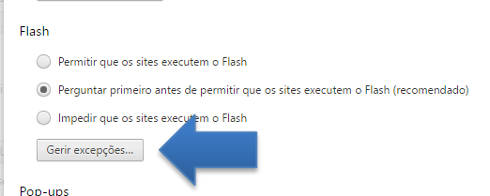
Comece por clicar no botão de Opções do Google Chrome em forma de 3 pontos e selecione as Definições. Na parte inferior da janela selecione "Definições Avançadas". No campo "Privacidade" selecione "Definições de conteúdo".


Repare que o Google Chrome lhe permite controlar o carregamento de diversos elementos (Flash, Javascript, etc.).


No campo "Flash" toque no botão "Gerir Excepções" e adicione site que pretende que deixe de ser "filtrado". Está pronto, caso tenha dúvidas, envie o seu comentário.

Como baixar as fotos do Google Fotos

Por Jorge Sampaio → quinta-feira, março 30
O Google Fotos permite o armazenamento ilimitado de fotografias em nuvem (se optar pela qualidade original), podendo sincronizar essas mesmas fotos com todos os seus dispositivos. No entanto, podem existir situações em que você gostaria de baixar todas as fotos do Google Fotos para o computador (ou outro dispositivo).

Nesse caso, poderá contar com a preciosa ajuda do serviço Google Takeout, que lhe permite descarregar todas as informações da sua conta Google.

Como baixar as fotos do Google Fotos


Na prática, basta aceder ao site do Google Takeout e fazer o login na sua conta (se necessário).

No campo “transferir ou mover o seu conteúdo”, toque no link “criar arquivo”. Selecione o serviço Google Fotos na lista de opções. Se expandir as opções do serviço, poderá definir o quais os álbuns que pretende baixar (opcional).


Você poderá fazer o backup de outros serviços. O Takeout permite baixar os vídeos do YouTube, baixar os emails do Gmail, os seus contactos, marcadores, etc.

Para finalizar, selecione o tipo de arquivo que o Google deve gerar (Zip é recomendado).

Poderá igualmente escolher como irá receber o arquivo, podendo receber o link de download do arquivo por email, ou guardar o arquivo automaticamente em serviços de hospedagem em nuvem (OneDrive, DropBox, etc.).


Está pronto. Agora, basta aguardar que o Google reúna todas as fotos e envie o link de download. Caso tenha dúvidas, basta enviar o seu comentário.


Como clonar um HD (disco rígido) e instalar no PC

Por Jorge Sampaio → terça-feira, janeiro 10
Precisa trocar o disco do seu computador, mas não quer perder tempo a reinstalar o Windows e copiar os arquivos novamente? É muito simples, basta clonar o HD (disco rígido).

Na prática, basta usar um cabo adaptador SATA / IDE para USB, que permite conectar o disco mesmo sem abrir o chassi do computador.

Dica: Os preços dos discos SSD (Solid State Drive) tem vindo a baixar drasticamente, sendo uma excelente altura para equacionar um upgrade ao disco do seu PC. O upgrade pode melhorar significativamente a velocidade do PC.


Como clonar um HD


Como clonar um HD (disco rígido)


Em primeiro lugar, será necessário instalar um programa específico para clonar o HD. Atualmente existem duas excelentes soluções: o Macrium Reflect e o AOMEI Backupper. Após instalar o programa será necessário conectar o disco ao seu PC.


No Macrium Reflect: Comece por clicar no link "Clone This Disk". Selecione as partições / disco que pretende clonar. Na parte inferior da janela, selecione o disco de destino. Se necessário, o Macrium Reflect "encolhe" as partições para permitindo clonar para um disco mais pequeno.

Macrium Reflect


No final, irá receber um resumo das operações que iram ser efectuadas pelo Macrium Reflect. Toque no botão "Finish" para iniciar a clonagem do disco (HD).


No AOMEI Backupper:

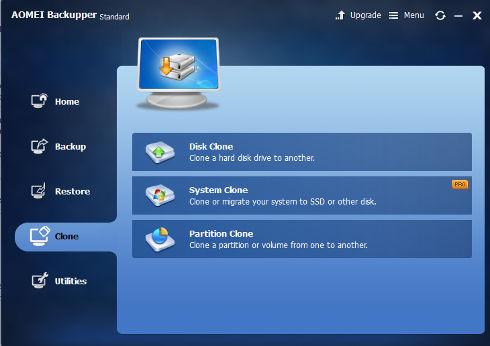
Comece por aceder ao menu "Clone" e selecione a opção "Disk Clone". Selecione o disco que pretende clonar e clique no botão "Next".

Para terminar basta selecionar o disco de destino, ou seja, o disco que irá usar futuramente.

Todo o conteúdo do disco que irá receber o conteúdo será excluído. Está pronto, já poderá dar início à clonagem do seu disco rígido.

AOMEI Backupper


Caso tenha dúvidas, poderá enviar o seu comentário. Teremos todo o gosto em ajudar.

Como desativar os lembretes de aniversário do Outlook.com

Por Jorge Sampaio → quarta-feira, dezembro 28
Os lembretes de aniversário podem ser bastante úteis para evitar aqueles esquecimentos constrangedores. No entanto, se recebe demasiadas notificações, poderá proceder à desativação do serviço.

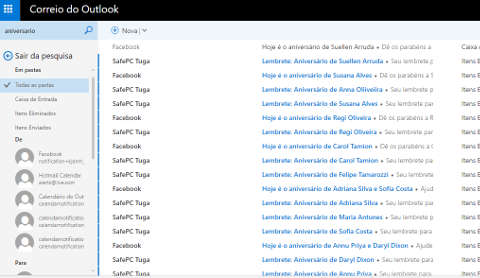
Caso seja uma medida muito "drástica", poderá optar por simplesmente eliminar os lembretes desnecessários manualmente.

Como desativar os lembretes de aniversário do Outlook.com

Como desativar os lembretes de aniversário do Outlook.com


Em primeiro lugar, comece por fazer o login na sua conta Outlook.com. No canto superior esquerdo, toque no botão de engrenagem e selecione "Opções".


No menu à sua esquerda, selecione "Calendário" - Outros calendários - Calendário de Aniversário. Para terminar, marque a opção "Desabilitar calendário de aniversários" e toque no botão "Guardar".


Remover aniversário do Outlook manualmente

Comece por aceder ao calendário e no menu à sua esquerda selecione o Calendário de aniversário. Agora, selecione o lembrete de aniversário e pressione o botão de 3 pontos - Remover aniversário. Está pronto.


Precisa de mais ajuda? Envie o seu comentário, teremos todo o gosto em ajudar.


Como Pagar Compras pela Internet (Alternativas ao Cartão de Crédito)

Por Jorge Sampaio → quarta-feira, outubro 19
Comprar produtos e serviços através da Internet pode revelar-se bastante vantajoso, especialmente a nível do preço.Em alguns casos, é mesmo a única solução para adquirir produtos que não se encontram à venda no país.

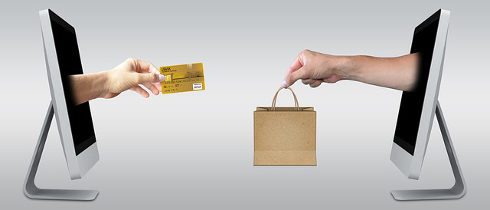
No entanto, na hora de pagar as suas compras é necessário um cartão de crédito, que muitos utilizadores não possuem. Sendo assim, qual é a alternativa para pagar compras pela Internet?

como pagar as compras pela internet


Como pagar compras pela Internet


Antes de escolher uma das soluções propostas, é importante garantir que esse método de pagamento é aceite pelo vendedor.

PayPal


O PayPal é um serviço bastante credível que permite fazer pagamentos (ou receber dinheiro através da Internet) de uma forma segura.

O PayPal permite-lhe ainda fazer pagamentos com o seu cartão de crédito, com a vantagem de esconder os dados do cartão dos vendedores.

E se eu não possuir um cartão de crédito? Não há problema, o PayPal permite o envio de dinheiro de uma conta bancária. Na prática, o PayPal irá fornecer um NIB para enviar o dinheiro que desejar. Após confirmar a transferência (pode demorar alguns dias), o dinheiro surge na sua conta Paypal.

paypal


PaysafeCard


O PaySafeCard é um serviço muito útil que permite fazer pagamentos na Internet de uma forma bastante simplista.

Na prática, basta aceder a uma loja aderente onde poderá adquirir "cartões" de vários valores (10, 25, 50 euros).

Será entregue um papel com um PIN que deverá usar na hora de pagamento. O PaySafeCard permite inclusivamente adquirir um cartão através da rede de multibanco. Muito simples e prático.

Você não é obrigado a usar todo o valor do cartão, podendo usar o valor restante em outra compra.


MBnet (para Portugal)

O MBnet é um serviço extraordinário que permite criar cartões de crédito "virtuais", cujo valor será debitado diretamente da sua conta bancária. Para garantir a sua segurança, poderá cancelar os cartões de crédito virtuais a qualquer momento.

Antes de começar a usar o MBnet será necessário definir o montante máximo que pretende usar por dia. Não se esqueça de garantir que o montante máximo deve ser suficiente para pagar as compras pela Internet.

Conhece outro serviço que mereça destaque? Não se esqueça de enviar o seu comentário. Obrigado.

Como limpar cache de um site específico - Tutorial

Por Jorge Sampaio → quarta-feira, setembro 21
Quando um site apresenta problemas de funcionamento, é normal limpar a cache para recarregar os elementos da página e corrigir o problema.


Se o problema se resume a um website, é desnecessário excluir toda a cache.

A boa notícia, é que os navegadores atuais permitem limpar a cache de um site específico, mantendo os restantes arquivos.

Este procedimento é igualmente útil para Webmasters (e blogueiros) que pretendem editar as suas páginas e visualizar as alterações ao vivo.

Dica: relembramos que também poderá usar o modo incógnito do navegador, que permite navegar na Internet sem guardar histórico ou cache. Para mais detalhes consulte o nosso tutorial: como navegar em anónimo.

Gravar som do PC Audacity (com ou sem Stereo Mix)

Por Jorge Sampaio → segunda-feira, junho 20

Precisa de gravar o som do computador mas não possui a funcionalidade Stereo Mix do Windows?

Não há problema, o Audacity (programa gratuito) possui uma funcionalidade muito interessante que permite gravar o som do computador mesmo sem o Stereo Mix.

Na prática, o Audacity aproveita uma funcionalidade adicionada no Windows Vista pela Microsoft e que funciona nas versões mais recentes do Windows (7, 8, 8.1 e 10).

Gravar som do PC Audacity


Gravar som do PC Audacity


Para começar, basta executar o Audacity e selecione a funcionalidade de gravação Wasapi Loopback. Em seguida, selecione o dispositivo de retorno apropriado (colunas, auscultadores, etc) e pressione o botão de gravação.

wasapi do audacity


Após terminar a gravação poderá fazer as mais diversas edições:


Para guardar a gravação basta aceder ao menu arquivo - "Exportar Áudio. Para criar arquivos mp3 o Audacity necessita do arquivo “lame_enc.dll “.

Caso tenha dúvidas, poderá consultar o nosso tutorial: como usar o Audacity.

Como abrir portas na Firewall do Windows (exemplo porta 80)

Por Jorge Sampaio → segunda-feira, junho 6
A Firewall do Windows tem um papel essencial na defesa do seu computador, ajudando a bloquear acessos maliciosos. Não obstante, podem existir situações em que é necessário abrir portas na Firewall, para executar algumas tarefas (como hospedar um site no PC).

Como abrir portas na Firewall do Windows


Abrir portas na Firewall é muito simples. Para isso, comece por aceder ao Menu Iniciar - Painel de Controlo.

Em seguida, procure as opções da Firewall do Windows - Definições Avançadas.

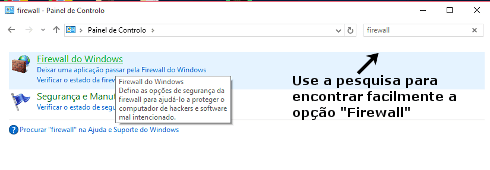
Caso tenha dificuldades em encontrar a "Firewall", poderá usar a barra de pesquisa do topo da página.

Como abrir portas na Firewall do Windows


Na janela da Firewall clique na opção "Regras de entrada" - Nova Regra. Agora, basta selecionar a opção "Porta" e clique no botão "Seguinte".

Selecione o tipo de protocolo que pretende usar, bem como o número da porta. Por exemplo, para abrir a porta 80 na Firewall, deveria usar o protocolo "TCP".

Como abrir portas na Firewall do Windows


Na janela seguinte, defina a opção "Permitir Ligação" bem como o tipo de ligação que pretende receber (pública, doméstica, domínio). Para terminar, basta definir o nome da regra que acabou de criar, bem como indicar uma descrição (opcional).

Sabia que: Que poderá usar a firewall para bloquear o acesso de programas à Internet.

Como excluir uma conta Google [definitivamente]

Por Jorge Sampaio → domingo, maio 1
Pretende excluir a sua conta Google e todos os serviços associados? É muito simples, o Google trata de toda a operação por si.

Uma conta Google permite o acesso a diversos serviços importantes como o Gmail, Blogger, YouTube, etc. Ao excluir a a conta Google todo o conteúdo associado a esses serviços também serão excluídos.

Como excluir como uma conta Google


Comece por aceder ao site https://myaccount.google.com/ e faça login com a conta Google que pretende excluir.

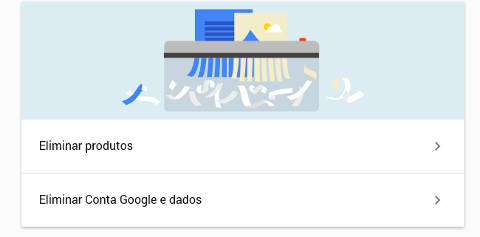
Aceda ao separador "Preferências de conta" e procure a opção "Eliminar conta e serviços". Em seguida, selecione a opção "Eliminar conta Google e dados".

Como excluir uma conta Google


Surgirá um relatório importante com toda a informação que irá ser excluída. Caso esteja determinando a continuar com a eliminação de conta, marque as caixas de seleção que surgem no final da página e toque no botão "Eliminar Conta".

Não consigo recuperar arquivos deletados, e agora?

Por Jorge Sampaio → terça-feira, março 8
A perda de dados pode ser bastante frustrante, ainda mais, quando não existe um backup numa unidade externa ou armazenado na nuvem.

Uma pequena pesquisa na Internet leva-nos ao encontro de vários programas capazes de recuperar arquivos excluídos (até de discos formatados). No SafePC Tuga, já falamos de alguns desses programas como por exemplo: DiskDigger, Recuva, etc.

Mas e se estes programas falharem a recuperação dos arquivos? Será mesmo o fim? Perdi os meus arquivos definitivamente?

Não propriamente. Atualmente existem várias empresas de recuperação de dados, que possuem ferramentas "especiais" que podem fazer toda a diferença.

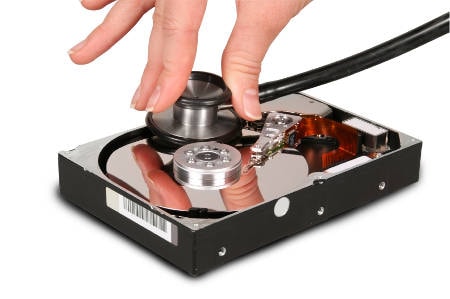
Não consigo recuperar arquivos deletados, e agora?

Como Bloquear Sites no Roteador (Router)

Por Jorge Sampaio → quinta-feira, fevereiro 25
Uma das formas mais eficazes de bloquear sites, é através das configurações do roteador (router). Dessa forma, todas as tentativas de acesso a determinado site podem ser bloqueados diretamente na "fonte", ser necessitar de adicionar um controlo parental em todos os dispositivos.

A proteção pode ser aplicada a todos os dispositivos, ou apenas a um dispositivo específico (por exemplo, a um computador ou smartphone usado por uma criança).

Como bloquear sites no roteador


Como bloquear sites no roteador (Router)


1. Em primeiro lugar, comece por aceder às configurações do roteador. Para isso, basta aceder ao IP de acesso (normalmente http://192.168.1.1).

Se não resultar, poderá obter o IP de acesso à página de configuração, através da linha de comandos do computador (que deve estar ligado ao roteador).

Para isso, pressione as teclas de atalho CTRL+SHIFT+ESC para iniciar o "Gestor de Tarefas" e aceda ao separador "Novo" - Arquivo (ou Ficheiro) - Nova Tarefa - digite cmd.exe.

Na janela da linha de comandos digite: ipconfig. Procure o campo "Default Gateway".

default gateway


Agora, basta fazer o login no painel administrativo do seu router. Para isso, será necessário os dados de acesso que poderá obter nas instruções do roteador, ou contactando a operadora do serviço de Internet.

Caso tenha dúvidas, consulte o nosso tutorial: como acessar configurações do roteador.

Como bloquear site?


Cada modelo de router possui uma forma específica de bloquear um site. No entanto, em termos gerais podemos afirmar que o procedimento é basicamente igual para todos os dispositivos.

No nosso tutorial, iremos explicar tomando como exemplo um roteador "Huawei" atualmente usado pela operadora Vodafone. Comece por navegar no menu administrativo do seu roteador e procure a opção "Controle Parental" ou "Access restriction". Mais detalhes:


  • Roteador Huawei - Menu Segurança - Conf. Controlo Parental;
  • Roteador TP-Link - Menu Hosts - Add New - Mode: Domain Name;
  • Roteador D-Link - Menu "Advanced" - Website Filter;


Exemplo:

No roteador Huawei foi necessário aceder ao separador "Segurança" - Conf. Controlo Parental. Por fim, definimos os sites (URL) que pretendíamos bloquear. No nosso caso, foi necessário criar um "Modelo", no qual definimos os sites que pretendíamos bloquear, bem como o horário em que o filtro deveria ser aplicado.

Caso necessite de ajuda extra para uma marca específica de roteador, basta enviar o seu comentário. Abraços, equipa SafePC Tuga.

Como enviar documentos pelo Google Drive

Por Jorge Sampaio → segunda-feira, dezembro 7
Quando tentamos enviar um documento através da Internet, geralmente recorremos ao serviço de email. No entanto, podem existir algumas limitações (de tamanho, ou formato), que impeçam o envio do arquivo.

Nesse caso, a solução passa por enviar o documento usando o serviço de hospedagem em nuvem "Google Drive".

Como enviar documentos pelo Google Drive


1. Comece por fazer login na sua conta Google Drive, usando a sua conta Google.

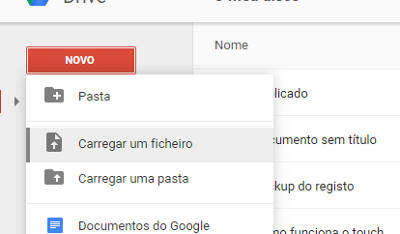
2. Em seguida, clique no botão "Novo" - "Carregar um Ficheiro" (ou Arquivo). Faça o upload do seu documento para o Google Drive.

upload de arquivos para o google drive

3. Clique com o botão direito do rato no arquivo que acabou de enviar e selecione "Partilhar".

Como descobrir meu IP (via Linha de Comandos ou Router)

Por Jorge Sampaio → domingo, novembro 22
Um endereço de IP (Internet Protocol), é um número que identifica um dispositivo conectado a uma rede. Os endereços de IP são atribuídos a computadores, tablets, smartphones, impressoras, etc.

Neste tutorial, iremos explicar como descobrir o IP (público ou privado) usando a linha de comandos do Windows, ou através das configurações do seu router (roteador).

Como descobrir meu IP?


O seu dispositivo possui dois tipos de IP's: o privado e o público. O IP privado é atribuído ao seu dispositivo na sua rede doméstica.

Um exemplo prático da utilização do IP privado, é na troca de arquivos entre o PC e o seu Android usando o AirDroid.

Para obter o seu IP privado poderá usar a linha de comandos do Windows. Para isso, pressione as teclas de atalho CTRL + SHIFT + ESC para iniciar o gestor de tarefas. Agora, aceda ao menu "Arquivo" - "Nova Tarefa".

Na janela que surge digite "cmd.exe" (sem aspas). Na linha de comandos digite "ipconfig" (sem aspas). Você encontrará o seu IP privado no campo "IPv4 Adress".

como descobrir ip privado


Descobrir o IP Público

O IP público é a identificação que surge ao navegar na Internet. Poderá obter o IP público através das configurações do seu router (roteador).

Para isso, comece por aceder às configurações do router como explicado no seguinte tutorial: Como acessar configurações do roteador. Agora pesquise as definições da sua rede "Lan" (ou WAN) em busca do seu IP.

como descobrir ip público


Existem ainda outras soluções para consultar o seu IP público (por exemplo, usando o Google). Para mais detalhes, consulte o seguinte tutorial: Como saber meu IP.

Posso alterar o meu IP?

Se pretende ocultar o seu IP enquanto navega na Internet poderá usar uma VPN ou um proxy. Para mais detalhes consulte o seguinte tutorial: Como aceder à Internet através de uma VPN.

Como partilhar a Internet no Windows 10 (PC como Hotspot)

Por Jorge Sampaio → sexta-feira, novembro 20
O Windows 10 possui uma funcionalidade "oculta", que permite usar o seu computador como Hotspot. Dessa forma, poderá partilhar a Internet com outros dispositivos via Wi-Fi.

Como partilhar a Internet no Windows 10


Como partilhar a Internet no Windows 10


1. Comece por pressionar as teclas de atalho CTRL + SHIFT + ESC para iniciar o Gestor de Tarefas do Windows. Aceda ao menu "Arquivo" (ou Ficheiro) - "Nova Tarefa".

2. Na janela que surge digite "ncpa.cpl" (sem aspas) e pressione “Enter”. Clique com botão direito do rato no adaptador de rede Wi-Fi e aceda às "Propriedades".

No separador “Partilhar” ative a caixa de seleção "Permitir a outros utilizadores da rede ligar através da ligação à Internet deste computador". Desmarque a segunda opção e pressione o botão "OK".

Como partilhar a Internet no Windows 10

Como Mudar o Nome da Rede Wi-Fi (SSID)

Por Jorge Sampaio → domingo, novembro 15
O seu router (ou roteador) atribui um nome aleatório a rede Wi-Fi (conhecido em termos técnicos por SSID - Service Set IDentifier), no entanto, este nome pode ser alterado facilmente para uma maior conveniência.

Se você mora num apartamento, mudar o nome da rede Wi-Fi torna-se ainda mais importante, para o ajudar a distinguir a sua rede das outras redes vizinhas.

router - roteador