Navegando "Posts Anteriores"

Categoria "skype"

Como fazer chamadas do PC para celular (com o seu número)

Por Jorge Sampaio → terça-feira, abril 5
Pretende fazer chamadas telefónicas através do seu computador (PC), identificadas com o seu número pessoal? A solução consiste na utilização do aplicativo Skype juntamente com a funcionalidade “meu número”.


Para além das chamadas, o Skype também permite enviar SMS. Para fazer chamadas no Skype será necessário comprar créditos.

Mas num mercado tão competitivo, em que as operadoras apostam cada vez mais em chamadas e mensagens gratuitas, que argumentos é que o Skype possui (para além de permitir chamadas do PC), para levar o utilizador a gastar dinheiro em créditos?

Como fazer chamadas do PC para celular com o seu número


O grande argumento do Skype são os preços baixos das chamadas nacionais e internacionais. A "flexibilidade" do Skype também é muito apreciada, permitindo fazer chamadas do PC (mesmo sem instalar o programa), tablet ou smartphone.

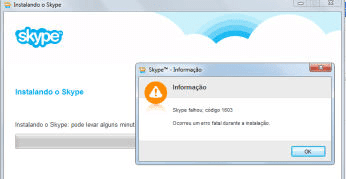
Corrigir erro 1603 na instalação do Skype (Solução)

Por Jorge Sampaio → quarta-feira, setembro 24

Se durante a instalação do Skype você recebe uma mensagem de erro com o código 1603, experimente os seguintes procedimentos para resolver o problema.

Este problema pode ser provocado por erros no registro do Windows, como tal, experimente usar a ferramenta Microsoft Fix It para corrigir problemas na instalação de programas.

Para mais detalhes consulte o seguinte tutorial: Como resolver problemas do Windows.

Corrigir erro 1603 na instalação do Skype


Se não resultou, experimente fazer uma instalação "limpa" do Skype, ou seja, remover o Skype por completo do seu computador para proceder a uma nova instalação do programa.

Corrigir erro 1603 na instalação do Skype

Como compartilhar a tela do PC pelo Skype

Por Jorge Sampaio → domingo, abril 27
O Skype possui uma ferramenta muito interessante que permite compartilhar a tela do seu PC, com outros amigos (e vice-versa).

Dessa forma, você poderá partilhar o que está a visualizar (apresentações, fotos, jogos) facilmente.

Ou até mesmo pedir ajuda a resolver um problema no seu computador.

Compartilhar tela no Skype


Comece por fazer login no seu Skype e selecione o amigo com quem pretende compartilhar a tela. Agora, clique no botão "+" - "Partilhar ecrã".

Como compartilhar a tela do PC pelo Skype

Por fim, clique no botão iniciar. O Skype permite ainda definir se pretende compartilhar o ecrã todo, ou apenas uma janela.

Nota: Para utilizar esta funcionalidade é necessário que o outro contacto também possua o Skype instalado (a funcionalidade não suporta ligações com amigos do Facebook).

Quando quiser terminar clique no botão "+" - "Parar Partilha".

Ainda na sequência deste artigo, não deixe de experimentar as chamadas de vídeo em grupo no Skype.

Dicas para o Skype:

Fazer chamadas de vídeo em Grupo no Skype

Por Jorge Sampaio → segunda-feira, fevereiro 10
O Skype possui uma funcionalidade bastante interessante que permite fazer chamadas de vídeo em grupo, com vários utilizadores em simultâneo.

As conversas de grupo permitem ainda, trocar arquivos entre os vários utilizadores, partilhar o ecrã, enviar mensagens de vídeo, etc.

Como excluir uma conta Skype? [Resolvido]

Por Jorge Sampaio → quarta-feira, dezembro 11
Neste tutorial, iremos explicar como excluir a sua conta Skype. Para isso, será necessário entrar em contacto directo com a equipa de suporte do Skype.

De salientar, que poderá levar até 2 semanas para que a sua conta seja completamente excluída do diretório do Skype.

Após eliminar a conta, o seu nome continuará a ser exibido na lista de contactos dos seus amigos (só eles o podem excluir da lista), no entanto, você não poderá ser contactado.

Como usar o Skype online? [Resolvido]

Por Jorge Sampaio → terça-feira, setembro 24
Se por algum motivo não pode instalar o Skype no seu computador, ou usar a versão Skype para Android, poderá optar por usar o Skype online.

Dessa forma, conseguirá falar com os seus contactos Skype diretamente no seu navegador.

Como funciona?

Na prática basta conectar a sua conta Skype à sua conta Microsoft (Hotmail ou Outlook). Para isso, comece por aceder ao site Skype.com e faça login com uma conta Microsoft. Em seguida, será necessário conectar ao Skype, caso já possua uma conta Skype clique no botão "Eu tenho uma conta Skype".

Como usar o Skype online

Agora faça login com a sua conta Skype e proceda à união das duas contas.

Após unir as duas contas, sempre que fizer login no Outlook.com, a janela de chat passará a incluir os seus contactos Skype*.

skype online

*Excepto se existir uma falha temporária de conexão, nesse caso, aguarde alguns minutos antes de tentar outra vez.

Alternativa

Em alternativa você poderá experimentar o serviço Plus.Im, um serviço gratuito que lhe permite conectar a vários serviços de comunicação (Facebook, Skype, Google Mais, MSN, yahoo, etc.).

Como usar o Skype no Android - Quais as vantagens?

Por Jorge Sampaio → quarta-feira, setembro 18
Converse com os seus amigos do Skype em todo o lado, instalando a nova versão do Skype para Android.

Ao instalar o Skype no Android você poderá realizar chamadas de vídeo de alta qualidade, chamadas telefónicas com tablets, receber chamadas telefónicas em qualquer parte do mundo (com a funcionalidade número do Skype), enviar arquivos ou fotos, etc.

Como usar o Skype no Android

Como usar o Skype no Android - Quais as vantagens
Comece por instalar o Skype no seu Android utilizando o seguinte link de download no Google Play: Skype para Android.

Em alternativa, poderá utilizar o seguinte código QR (como funciona?).

Após a instalação do aplicativo, faça o login com a sua conta Skype. Caso não possua uma conta, poderá criar a sua gratuitamente em poucos minutos, veja como fazer aqui: Criar conta Skype.

Como obter um número de telefone no Skype

Por Jorge Sampaio → quarta-feira, agosto 28
Ao efetuar uma chamada telefónica no Skype, o seu número surge como "Desconhecido" (ou não identificado)? Então é porque provavelmente ainda não configurou o seu número do Skype.

Essa situação traz vários inconvenientes, em primeiro lugar, os seus contactos não o podem identificar, e como tal, não podem responder. Também não será possível receber chamadas de retorno.

O problema pode ser resolvido de duas maneiras:
  1. Usar o seu número de telefone para identificar a chamada (grátis, mas requer confirmação através de 2 SMS);

  2. Criar um número de telefónico no Skype (serviço pago). Você poderá receber chamadas de todo o mundo, diretamente no seu computador, tablet ou smartphone.

Como usar o seu número para identificar chamada?

Comece por entrar no Skype e na barra de menus, selecione "Skype" - "Conta...". No separador, "Ligar para telefones", clique no link "Configure a identificação de chamadas".

Como obter um número de telefone no Skype
Após concluir a verificação do número, já poderá fazer chamadas no Skype usando o seu próprio número de telefone como identificação.


Como obter um número Skype?

Comece por fazer login no programa Skype. Na barra de menus, selecione "Skype" - "Conta...". No menu horizontal, selecione a opção "Número Skype" - "Obter um número Skype".

Como obter um número de telefone no Skype

Selecione um país para o seu número telefónico, e preencha o formulário de ativação do número.

Escolha um método de pagamento da sua subscrição do número (suporta PayPal).

Após confirmar o pagamento, poderá proceder à escolha do seu número telefónico para o Skype (depende da disponibilidade).

A ativação do número é imediata, exceto se requisitada comprovação de residência.

Por fim, comece a desfrutar do seu novo número de telefone skype, com preços bastante atrativos.

Outras dicas Skype:

Como enviar SMS pelo Skype (usando seu número de telefone)

Por Jorge Sampaio → quarta-feira, agosto 14
O Skype apresenta-se como um mensageiro mais poderoso, permitindo enviar SMS e realizar chamadas telefónicas para vários países a preços reduzidos.

A melhor parte, é que o Skype permite usar o seu número de telefone em todas as chamadas e SMS, ganhando força como alternativa ao seu plano de chamadas atual.

Como seria de esperar, para enviar SMS e realizar chamadas telefónicas, você irá necessitar de adquirir créditos. A Microsoft coloca à sua disposição várias formas de pagamento (incluindo PayPal).

mandar sms pelo skype


Enviar SMS no Skype


Comece por carregar créditos na sua conta Skype. Após a confirmação do pagamento, os créditos serão adicionados à sua conta.

Agora, aceda à funcionalidade do telefone do Skype, e selecione o país para onde pretende enviar o SMS.

Como enviar SMS pelo Skype

Insira o número da pessoa que pretende contactar, e clique no botão "Escrever SMS". Comece a compor a sua mensagem.

Como enviar SMS pelo Skype

Note que o valor a pagar pela SMS surge no canto inferior direito.


Como enviar SMS pelo Skype

Caso a SMS seja muito grande, será divida em várias mensagens, aumentando o valor a pagar.

Como enviar SMS grátis

O Skype é um serviço bastante fiável para enviar SMS. No entanto, se não tem possibilidade de carregar a sua conta Skype, experimente o nosso tutorial: Como enviar SMS grátis.

Como apagar o histórico do Skype [definitivamente]

Por Jorge Sampaio → segunda-feira, julho 15
O Skype armazena todas as suas conversas no computador (incluindo as conversas com contactos do Facebook e Messenger).

Quando o computador é partilhado por vários utilizadores, é importante limpar todo o histórico de utilização no Skype preservando a sua privacidade.

Apagar o histórico no Skype é muito simples. Veja o que será eliminado:
  • Conversas no Skype;
  • Conversas com contactos do Facebook (quando o Facebook está conectado ao Skype);
  • SMS;
  • Histórico de arquivos recebidos;
  • Histórico de chamadas;
  • Mensagens de voz.

Apagar histórico no Skype


1. Comece por iniciar sessão no Skype, e clique no separador "Skype" - Privacidade.

2. Na sessão "Manter histórico por...", clique no botão "Limpar histórico".

Como apagar o histórico do Skype

Como guardar um Backup das conversas do Skype?

Caso você pretenda guardar o histórico de conversas no Skype, pressionar as teclas CTRL+SHIFT+ESC e aceder ao menu "ficheiro" (ou arquivo) - Nova tarefa.

Digite o seguinte código: %appdata%\Skype.

Na pasta que surge, clique no nome de utilizador que costuma utilizar no Skype. Agora basta copiar o arquivo main.db para uma pasta segura.

Para restaurar o backup de conversas, aceder ao mesmo diretório, e substituir o arquivo main.db do Skype.

Mostrar o que estou ouvindo no Skype - Ativar

Por Jorge Sampaio → terça-feira, fevereiro 26
Neste tutorial, iremos explicar como ativar a opção "O que estou ouvindo" no Skype. Para isso, basta utilizar o plugin gratuito ON AIR, que adiciona o nome do artista e da música diretamente no campo "Disposição" do Skype, em tempo real.

O ON AIR é compatível com vários leitores de música dos quais destacamos:
  • Windows Media Player
  • WinAmp
  • iTunes
  • KmPlayer
  • RealPlayer
  • Spotify
  • VLC

Traduzir as suas conversas no Skype - Tradutor

Por Jorge Sampaio → terça-feira, fevereiro 5
Precisa de traduzir as suas conversas no Skype? Não se preocupe, neste tutorial encontrará alguns aplicativos que permitem traduzir as conversas do Skype (enviadas / recebidas) para vários idiomas instantaneamente.

Traduzir as suas conversas no Skype


1. Clownfish

O Clownfish é um pequeno aplicativo que permite traduzir as suas conversas do Skype automaticamente.

O Clownfish suporta 57 idiomas, recorrendo para isso a serviços de tradução online como o Google tradutor, Bing Tradutor, etc.

De salientar, que o Clownfish consegue detetar os idiomas automaticamente, procedendo à respetiva tradução (das conversas enviadas / recebidas).

Faça o download do Clownfish (se o download não iniciar, clique aqui). Após instalar o aplicativo, será necessário autorizar a inclusão do Clownfish no Skype.

Clownfish - Traduzir as suas conversas no Skype

Agora, basta selecionar o tradutor que pretende utilizar. Para isso, clique com o botão direito do rato no ícone do aplicativo (ao lado do relógio do Windows) e aponte para a opção Set Translator - selecione o tradutor que pretende usar.

Por fim, aceda às opções do tradutor que você selecionou, por exemplo, o Google Settings e defina o parâmetro From language com o idioma que você irá escrever e "To language" com o idioma que a outra pessoa deverá ler.

Traduzir as suas conversas no Skype - Tradutor

Extra: A opção Set Speech do Clownfish permite ainda converter as suas mensagens de texto em áudio.

Como usar o Skype - Guia Inicial

Por Jorge Sampaio → quinta-feira, janeiro 31
Como usar o Skype - Guia Inicial
O Skype é agora o único programa de conversação instantânea da Microsoft (após a migração do Messenger para o Skype).

Esta mudança cria algumas dúvidas nos utilizadores: quais as vantagens de mudar para o Skype? Posso continuar a falar com os meus amigos do Messenger? O Skype é totalmente gratuito? E por fim, como usar o Skype?

Como usar o Skype?


Neste artigo, iremos tentar responder a todas as suas dúvidas, para o ajudar compreender o Skype e todas as suas potencialidades.

Quais as vantagens de mudar para o Skype?

O Skype permite ao utilizador conversar com os seus amigos do Skype + Messenger + Facebook ao mesmo tempo, permitindo fazer vídeo chamadas gratuitas para os seus amigos.

O Skype permite ainda realizar telefonemas do seu computador para qualquer telefone ou telemóvel (celular) e enviar SMS, sendo que estas operações requer a compra de créditos.

Posso continuar a falar com os meus amigos do Messenger?

Sim. Você poderá falar com os seus amigos do Messenger e ainda conectar o Skype ao Facebook, reunindo todos os seus contatos num só local, não perca os artigos:

Personalizar o perfil Skype

Antes de se "aventurar" a falar com os seus amigos no Skype, é importante personalizar o seu perfil. Para isso, clique no seu nome de usuário no menu esquerdo - Perfil.

Aqui, você poderá alterar a foto de apresentação do seu perfil e todas as informações associadas à sua conta.

Instalar aplicativos no Skype

Outra novidade interessante no Skype, é a possibilidade de instalar aplicativos complementares no programa. Para isso, basta aceder ao menu Ferramentas - Aplicações - Obter Aplicações.

Na janela do navegador que se abre, procure os aplicativos que pretende instalar no Skype.

Enviar arquivos no Skype

Muitos utilizadores utilizavam o Messenger para enviar arquivos para os amigos (fotos, músicas, documentos). No Skype, você poderá continuar a enviar os seus arquivos normalmente, para isso, selecione o amigo que deve receber o arquivo - clique no botão "+" - enviar ficheiro.

Enviar arquivos no Skype

Mas posso receber vírus pelo Skype?

Sim, e como tal é importante ter cuidado com os arquivos que aceita no seu computador. É indispensável possuir um bom antivírus (mesmo que seja gratuito).

Ativar o que estou ouvindo no Skype

Para ativar a funcionalidade "O que estou ouvindo no Skype" (que tanto sucesso fez no Messenger), deverá instalar o plugin ON AIR (se o download não iniciar, clique aqui) no seu computador.

Após a instalação deverá autorizar o acesso do On Air ao Skype.

Ativar o que estou ouvindo no Skype

Agora, sempre que iniciar uma música, a sua mensagem "Disposição" no Skype irá exibir o nome da música / artista que está a ouvir.

Como fazer chamadas com o Skype

Tal como já foi referido, o Skype permite fazer chamadas a preços atrativos. Em primeiro lugar, é importante verificar se o seu computador possui todos os meios necessários para realizar uma chamada, neste caso, um microfone e um sistema de som funcional.

Em seguida, clique no separador "Ligue para Telefones". Caso você não possua créditos para fazer a chamada, basta clicar no link "Comprar créditos".

Como fazer chamadas com o Skype

Impedir arranque automático do Skype

Uma questão colocada por muitos utilizadores ao SafePC Tuga, como posso impedir o arranque automático do Skype?

É muito simples, na janela do Skype aceda ao menu "Ferramentas" - "Opções" - "Geral" - "Definições Gerais" - desmarque a opção "Iniciar o Skype sempre que iniciar o Windows" - Salve as alterações.

Por fim, selecione o indicativo do país, e marque o número para realizar a chamada.

Se você gostou deste tutorial, partilhe-o com os seus amigos nas redes sociais e ajude-os a descobrir as funcionalidades principais do Skype. Obrigado.

Conectar conta do Facebook ao Skype

Por Jorge Sampaio → terça-feira, janeiro 29
Agora você já falar com os seus amigos do Facebook diretamente no Skype, podendo inclusivamente fazer vídeo chamadas para todos os seus amigos.

Caso ainda não possua o Skype, poderá baixa-lo aqui: Download Skype.

Na janela do Skype, clique no menu "Contactos" - Lista de Contactos - Facebook. No menu esquerdo, clique em "Conectar ao Facebook" e introduza os seus dados de login para iniciar sessão.

Conectar conta do Facebook ao Skype

Por fim, autorize o acesso do Skype à sua conta Facebook, para carregar a sua lista de contactos. Você já poderá falar com os seus amigos do Facebook no Skype.

Não consigo entrar no Skype [Resolver]

Por Jorge Sampaio → segunda-feira, janeiro 28
Se você não consegue entrar no Skype, execute os seguintes procedimentos para resolver o problema:

1. Apagar arquivo Shared.xml

Em primeiro lugar, experimente apagar o arquivo Shared.xml do Skype. Para isso, você terá de alterar o modo de exibição das pastas do Windows para visualizar arquivos ocultos.

Comece por aceder ao painel de controlo do seu Windows e clique em Opções de pastas - separador "Ver" - ative a opção Mostrar Pastas, unidades e ficheiros Ocultos - Aplicar - Ok.

Não consigo entrar no Skype

Não encontrou? Então pressione as telas CTRL+SHIFT+ESC para iniciar o Gestor de Tarefas do Windows e clique no menu "Ficheiro" - "Nova Tarefa" - digite control folders.

Como gravar conversas no Skype - Tutorial

Por Jorge Sampaio → segunda-feira, janeiro 21
Deseja gravar as conversas do Skype no seu computador para visualizar mais tarde? É muito simples, você poderá gravar as suas conversas em áudio, ou gravar a vídeo-chamada já com o áudio incorporado.

Em alternativa, você poderá ainda gravar a tela do computador em vídeo, permitindo gravar o vídeo, áudio e texto.

Para isso, você poderá experimentar três programas gratuitos: o MP3 Skype Recorder, o Free Video Call Recorder for Skype e o oRipa Screen Recorder.

Como migrar do Messenger para o Skype

Por Jorge Sampaio → sexta-feira, janeiro 11
Tal como já tínhamos anunciado, a Microsoft irá terminar definitivamente com o Messenger. Para continuar a falar com os seus amigos do Messenger, você deverá instalar a nova versão do Skype no seu computador.

Esta nova versão do Skype promete ser mais "social", permitindo reunir os contactos do Skype + Facebook + Messenger.

Para iniciar a migração, você deve em primeiro lugar, fazer o download da nova versão do Skype: Download Skype.