Navegando "Posts Anteriores"

Categoria "redes-sociais"

Como usar o Tinder no PC | SafePC Tuga

Por Jorge Sampaio → sexta-feira, junho 17
O Tinder é um excelente aplicativo para conhecer pessoas perto de si, usando a localização do GPS para resultados mais “apurados”. Infelizmente, o Tinder apenas se encontra disponível para dispositivos móveis. Não obstante, é possível superar esta limitação facilmente e começar a conhecer pessoas do Tinder através do computador.

Como usar o Tinder no PC


Para isso iremos usar o emulador Bluestacks. Na prática, basta pesquisar no Google o programa Bluestacks e proceder à respectiva instalação.

Execute o Bluestacks e faça login com a sua conta Google diretamente no programa, de forma a ter acesso ao Google Play Store.

Agora, aceda ao Google Play Store através do Bluestacks e pesquisa o aplicativo “fake GPS”, que permite alterar a verdadeira localização do GPS do seu dispositivo (neste caso, adicionar uma localização visto que o computador não possui GPS). Execute o Fake GPS e posicione no mapa o ícone que indica a sua localização.

Como usar o Tinder no PC


Como ocultar "Começou amizade com.." do Facebook

Por Jorge Sampaio → quinta-feira, março 10
Pretende ocultar as atualizações "Começou amizade com..." do Facebook? É muito simples, na prática, existem duas soluções: ocultar as notificações manualmente ou desativar os "Relatórios de Novas Amizades".

Dica: Se necessário, você poderá consultar o nosso tutorial onde explicamos como ocultar a lista de amigos do Facebook.


Como ocultar Começou amizade com do Facebook


Como ocultar "Começou amizade com" do Facebook


Embora seja muito criticado pelos problemas de privacidade, o Facebook oferece um excelente controlo das informações que partilha online (saiba como configurar privacidade do Facebook).

Se você quiser, até poderá publicar conteúdo específico para grupos específicos de pessoas. Na prática, você poderá publicar determinado conteúdo para a sua família, e outro totalmente diferente para colegas de trabalho, quase como se trata-se de dois "perfis" diferentes.

Para ocultar as notificações "Começou amizade com...", execute os seguintes procedimentos:

1 Comece por aceder ao seu perfil Facebook;
2 Clique no botão "Ver Registro de actividades";

registro de atividade

Facebook não carrega - Como resolver? (PC e Celular)

Por Jorge Sampaio → quinta-feira, outubro 8
O seu Facebook não carrega ou exibe uma página em branco? Não consegue aceder a determinadas funcionalidades do Facebook, como o bate-papo? Saiba como resolver o problema executando os seguintes procedimentos.

Facebook não carrega - Como resolver


Facebook não carrega - Como resolver no Computador


Em primeiro lugar, é importante verificar se o problema acontece usando um navegador específico, ou se afecta os restantes navegadores.

Se o problema se restringir apenas a um navegador específico, poderá experimentar excluir os arquivos temporários. Para isso, pressione simultaneamente as teclas CTRL+SHIFT+DEL (ou Delete) e confirme a exclusão dos arquivos temporários.

limpar cache
Remover extensões do navegador

Se o problema não desapareceu, experimente remover as extensões e barras de ferramentas associadas ao seu navegador. Para isso, consulte o seguinte tutorial: Como remover toolbars.


Se o erro acontece em todos os navegadores, podemos estar perante um problema na conexão. Se está a tentar aceder ao Facebook no seu local de trabalho ou escola, poderá estar a enfrentar um bloqueio por parte do administrador de Rede.

Poderá entrar em contacto com o Administrador para obter mais detalhes, ou tentar aceder ao Facebook através de um proxy. Para mais detalhes consulte o nosso tutorial: Como aceder a sites bloqueados.

Como fazer Zoom nas fotos do Instagram (2 soluções)

Por Jorge Sampaio → domingo, setembro 6
O Instagram está recheado de fotografias espectaculares, sendo muito fácil perder largos minutos a navegar por um desmesurável número de imagens. Uma das grandes "falhas" do Instagram é não oferecer a possibilidade de fazer Zoom nessas mesmas fotos, o que permitiria descortinar os mais ínfimos detalhes.

Se você é um leitor assíduo do SafePC Tuga, certamente se recordaria da nossa dica "Como baixar fotos e vídeos do Instagram". E nesse caso, o seu problema estaria resolvido. Bastaria baixar a foto para o seu computador ou smartphone e aplicar o zoom desejado.


No entanto, poderá se tornar um processo bastante "trabalhoso" se desejar aplicar zoom em muitas fotos do Instagram. Em alternativa, você poderá usar a opção de acessibilidade, presente nos smartphones (iPhones e Android).

Como fazer Zoom nas fotos no Instagram


Como fazer Zoom nas fotos do Instagram


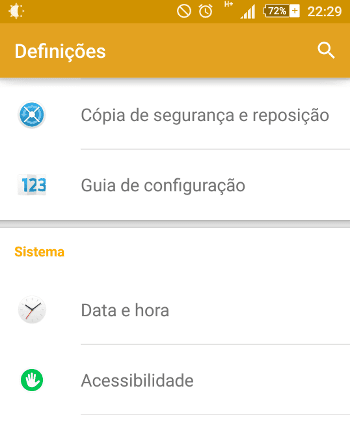
Neste tutorial, iremos explicar como ativar a opção de Zoom nos smartphones Android. Para isso, comece por aceder ao menu "Definições" (Configurações) - Acessibilidade.

Como fazer Zoom nas fotos do Instagram

Em seguida, procure a opção "Gestos de ampliação" e proceda à sua ativação. Está pronto, agora sempre que necessitar de fazer zoom nas fotos do Instagram basta tocar 3 vezes na tela.

Como fazer Zoom nas fotos do Instagram

Dica: Se não necessita de fazer zoom nas fotos do Instagram recomendamos que desactive a opção de ampliação do Android. Sentimos alguma dificuldade em escrever SMS com esta opção ativa.


Como baixar fotos do Instagram (no PC ou Smartphone)

Por Jorge Sampaio → quinta-feira, julho 9
Neste tutorial, iremos explicar como baixar fotos do Instagram para o seu computador ou Smartphone. No computador, você poderá baixar as fotos usando um pequeno truque do navegador. Já nos smartphones, será necessário usar um aplicativo específico para o efeito.

Como baixar fotos do Instagram

Baixar fotos do Instagram para o PC


Comece por aceder ao Instagram através do seu computador. Para isso, basta aceder ao site Instagram.com e fazer o login com a sua conta.

Em seguida, clique na foto que pretende baixar para abrir numa janela em separado. Clique com o botão direito do rato na foto e selecione a opção "Ver código-fonte da página".

ver código fonte da imagem instagram


Surgirá o código fonte da página. Agora, use a pesquisa do navegador (usando as teclas de atalho CTRL+F ou CTRL+P) para pesquisar a imagem. Para isso, digite na barra de pesquisa ".jpg" (sem aspas).


Se tudo correu bem, você encontrará o link da imagem junto do código meta property=og:image. Agora, selecione o link da imagem e abra num novo separador do navegador. Para terminar, basta clicar com o botão direito do rato na foto e selecionar a opção "Guardar imagem como".

Como vincular o Facebook ao Twitter

Por Jorge Sampaio → domingo, junho 14
Agora já é possível vincular o seu perfil Facebook ao Twitter. Dessa forma, poderá atualizar os seus amigos do Facebook e seguidores do Twitter ao mesmo tempo.

Para um maior controlo da informação publicada, apenas as atualizações com a privacidade definida como "Pública" serão postadas no Twitter.

Você poderá ainda definir que tipo de informação você pretende partilhar no Twitter, por exemplo, apenas fotos, links ou eventos.

De salientar, que no SafePC Tuga já explicamos como efetuar a operação contrária, ou seja, como ligar o Twitter ao Facebook.

Como vincular o Facebook ao Twitter

Como vincular o Facebook ao Twitter


Comece por aceder ao link Facebook.com/twitter e clique no botão "Vincular o meu Perfil ao Twitter".

Na janela que surge, digite o nome de usuário e respectiva senha do Twitter. Clique no botão "Autorizar este aplicativo".

Como vincular o Facebook ao Twitter

Para terminar, basta definir que tipo de informação você pretende partilhar no Twitter, bastando remover caixa de seleção das opções que não deseje ativar. Está pronto.

Como enviar mensagens no Instagram (Direct)

Por Jorge Sampaio → quarta-feira, maio 13

O Instagram é uma das redes sociais com maior crescimento nos últimos tempos.

Ao contrário de outras redes sociais (como o Facebook, Google+, etc.) o Instagram não possui uma janela de bate-papo.

No entanto, é possível enviar mensagens no Instagram através da funcionalidade "Direct" (direto).

Como enviar mensagens no Instagram

Como Excluir o Histórico de Pesquisa do Facebook

Por Jorge Sampaio → sexta-feira, março 20

Sempre que realiza uma pesquisa no Facebook, a mesma fica armazenada no histórico da sua conta. Ou seja, a pesquisa surge em todos os dispositivos onde possua a conta iniciada.

Não obstante, é possível excluir o histórico de pesquisa do Facebook com relativa facilidade. Na prática, é possível eliminar uma pesquisa especifica, ou excluir todas as pesquisas realizadas.

Como excluir o histórico de pesquisa do Facebook


1. Comece por entrar na sua conta Facebook e aceda ao menu de opção "▼" no topo da página e selecione "Registro de atividades".

Como excluir o histórico de pesquisa do Facebook


2. Na lista que surge na parte esquerda do ecrã clique em "Mais" - "Histórico de Pesquisa".

Como excluir o histórico de pesquisa do Facebook


3. Para terminar, clique no link "Excluir Buscas" que encontra no topo da página, para excluir todas as pesquisas, ou simplesmente clique no botão "Ocultar" - "Excluir" para remover uma pesquisa única. Confirme a exclusão dos dados.

Qual é a sua opinião?


O que você acha do Facebook guardar um histórico das suas pesquisas? É útil para encontrar algo que tenha pesquisado no passado?

Se achou este artigo útil, não se esqueça de partilhar com os seus amigos no Facebook. Obrigado.

Descubra ainda como apagar histórico de conversas do bate-papo do Facebook acedendo ao seguinte tutorial: Apagar histórico do bate-papo Facebook

Como baixar vídeos do Instagram [Solução]

Por Jorge Sampaio → quinta-feira, fevereiro 19
Neste tutorial iremos explicar como baixar vídeos do Instagram, de uma forma simples e intuitiva.

Você poderá baixar os vídeos através do computador, ou diretamente para o seu smartphone.

Para isso, basta usar o link da publicação que o próprio Instagram disponibiliza.

Como baixar vídeos do Instagram


Como baixar vídeos do Instagram


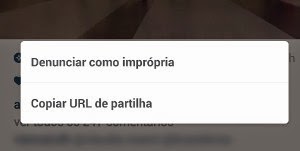
Comece por aceder ao Instagram no seu celular ou computador e entre na página do vídeo que pretende baixar. Em seguida, clique no botão de opções (3 pontos) que encontra no final da página. Agora, selecione a opção "copiar URL de partilha".

Como baixar vídeos do Instagram

No computador, basta aceder a um site de captura de vídeos e colar o URL do vídeo do Instagram. Nós recomendamos o site savefrom.net.

Como desligar notificações do Messenger do Facebook (sem Logout)

Por Jorge Sampaio → domingo, janeiro 25
Neste tutorial iremos explicar como desligar o Messenger do Facebook no celular (Android ou iPhone), sem fazer o logout na sua conta.

Relembrámos que o Facebook tornou obrigatório a utilização do aplicativo Messenger, para puder comunicar com todos os seus amigos.

O problema surge quando você não quer ser incomodado, e o Messenger o começa a "bombardear" de mensagens a toda a hora.

É nessa altura que começamos a procurar a opção de desligar o Messenger do Facebook sem ter de fazer logout da sua conta. Mas como é que fazemos isso?

Como desligar o Messenger do Facebook


1. Comece por entrar no Messenger e aceda às Ferramentas do aplicativo pressionando o botão em forma de roda dentada.

Como desligar o Messenger do Facebook

Como excluir conta Google+ (Mais)

Por Jorge Sampaio → terça-feira, janeiro 20
Neste tutorial, iremos explicar como excluir a sua conta Google+, sem perder o acesso a outros serviços do Google que usa diariamente (como Gmail, YouTube, Google Drive, Google Play, etc).

Como excluir conta Google+


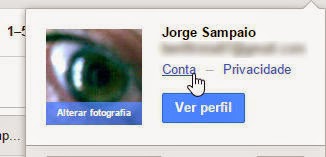
1. Comece por entrar no Gmail, clique na foto do seu perfil (no canto superior direito da página) e selecione "Conta". Na página que surge, navegue até ao campo "Gestão da Conta".

Como excluir conta Google+ mais

2. Agora clique no link “Eliminar funcionalidades e perfil do Google+”.


Baixar fotos do Google+

Antes de avançar com a exclusão do perfil talvez seja boa ideia fazer o download das suas fotos do Google+. Para isso, aceda ao Google Plus Photos e aceda ao menu "Mais" > "Álbuns". Baixe as suas fotos de perfil.

Transmitir vídeo em direto no Facebook | Social Live

Por Jorge Sampaio → sexta-feira, novembro 21
Já imaginou se pudesse transmitir vídeos em directo (tipo videoconferência) do que está a fazer, diretamente para o Facebook?

Sim já é possível, bastando para isso usar o aplicativo Social Live do seu smartphone Sony Xperia.

Transmitir vídeo em directo no Facebook


O Social Live permite-lhe partilhar o vídeo com todos os seus amigos, ou criar uma lista personalizada de amigos para partilhar. Esses amigos recebem uma mensagem no Feed do Facebook, indicando que você está a partilhar um vídeo em direto, bastando pressionar o botão "Play" para iniciar a transmissão.

Como usar o Social Live?

Comece por aceder à câmara do seu smarphone Sony Xperia e clique na opção "Social Live". Será necessário fazer o login com a sua conta Facebook e concordar com os termos do serviço.

Transmitir vídeo em direto no Facebook

Como enviar vídeo e música pelo Facebook

Por Jorge Sampaio → sábado, agosto 23
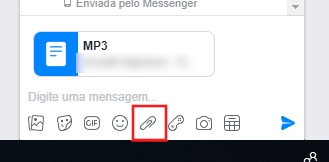
O Facebook permite o envio de vários tipos de arquivos através do bate-papo. Você poderá enviar vídeos, músicas, fotografias, documentos, etc. Embora seja bastante útil, esta funcionalidade possui algumas limitações, especialmente no que toca a formatos de arquivos e tamanho dos arquivos.


Como enviar vídeos e músicas pelo Facebook


Na janela do bate-papo do Facebook clique no botão de opções (engrenagem) e selecione a opção "Adicionar arquivos". Agora, selecione o arquivo que pretende enviar e aguarde enquanto o Facebook conclui a anexação.

Como enviar vídeo e música pelo Facebook


Como desbloquear um amigo no Facebook | Tutorial

Por Jorge Sampaio → terça-feira, julho 8
Se você deseja desbloquear um amigo no Facebook, permitindo que ele o volte a contactar e a visualizar as suas atualizações, execute os seguintes procedimentos descritos.

Relembramos que é possível esconder publicações de certos amigos no Facebook, bem como impedir que os seus amigos o marquem em publicações embaraçosas. Dessa forma, poderá ser evitada a necessidade de bloquear novos amigos.

Desbloquear um amigo no Facebook


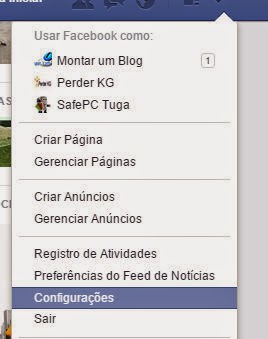
1. Aceda ao Facebook, e no menu superior clique na seta para baixo para baixar o menu flutuante. Aceda às configurações do Facebook. Em alternativa, você poderá simplesmente aceder as Configurações do Facebook pressionando as teclas "ALT+6" (no Google Chrome).


2. No menu à sua esquerda clique no separador "Bloqueio". Surgirá uma lista com todos os usuários bloqueados, bastando pressionar o link "Desbloquear" que surge junto do nome da pessoa.

Como desbloquear um amigo no Facebook


3. Por fim, será necessário reenviar o pedido de amizade para o usuário que acabou de desbloquear.

Quando você bloqueia um amigo no Facebook a vossa amizade fica automaticamente cancelada, sendo necessário "repor" essa ligação.

Atenção: Após desbloquear uma pessoa, apenas será possível bloquear novamente essa pessoa após um período de 48 Horas. Dessa forma, o Facebook pretende evitar abusos, no entanto, 48 horas poderá ser muito tempo caso desbloqueie a pessoa errada. É importante ter atenção!


Dica: Saiba ainda como bloquear o bate papo do Facebook para determinados amigos.

Como desconectar o Facebook do Outlook (desvincular contas)

Por Jorge Sampaio → sábado, junho 14

Neste tutorial iremos explicar como desconectar o Facebook da sua conta Outlook. Na prática, basta fazer o login na sua conta Outlook, e na barra superior clicar no botão de "Mensagens".

Como desconectar o Facebook do Outlook


Na parte inferior da janela de conversação clique no ícone do Facebook. Surgirá uma nova janela com as opções de gestão de privacidade.

Como desconectar o Facebook do Outlook


De salientar, que você poderá personalizar vários aspectos da sua ligação ao Facebook, como por exemplo desativar o bate papo do Facebook no Outlook*.

Estas opções são muito úteis, e em alguns casos podem tornar a desconexão das contas desnecessário.

*Para isso, basta desmarcar a opção "Conversar com os amigos do Facebook".

Para terminar, clique no link "Remover completamente esta ligação" no final da página. Confirme a remoção da ligação ao Facebook.

Como desconectar o Facebook do Outlook

Facebook: Como parar de receber notificações de Jogos

Por Jorge Sampaio → terça-feira, maio 13
Está cansado de receber muitas notificações de jogos (e outros aplicativos) no Facebook? Perde muito tempo à procura das notificações que realmente interessam?

Não se preocupe, com uma simples visita às opções do seu perfil Facebook poderá resolver o problema.

Editar as Notificações do Facebook


Comece por aceder às opções do Facebook, pressionando a seta para baixo que encontra no topo da página do seu perfil e selecione "Configurações".

Em alternativa, poderá pressionar as teclas de atalho "ALT+6" (no Google Chrome) ou SHIFT + ALT + 6 (Mozilla Firefox). Na janela que surge, selecione o separador "Bloqueio".

Como parar de receber notificações no Facebook

Você poderá bloquear os convites enviados por determinado amigo (sem bloquear o amigo). Para isso, basta digitar o nome do seu amigo no campo "Bloquear convites de aplicativos".

Reforçamos a ideia, esta opção apenas bloqueia os convites que o amigo envia, você poderá continuar a falar, visualizar os posts e fotografias dessa mesma pessoa.

Bloquear notificações ou convites no facebook

Se pretende bloquear as solicitações de um jogo ou aplicativo, poderá simplesmente bloquear esse mesmo jogo. Na mesma janela, digite o nome do aplicativo / jogo que irá bloquear em "Bloquear aplicativos". Você poderá desbloquear os aplicativos mais tarde caso assim o deseje.

bloquear solicitações no facebook


Muito simples e prático. Não perca ainda os nossos tutoriais:


Seja nosso fã no Facebook, clique em Curtir

Como usar o Instagram no PC | Tutorial

Por Jorge Sampaio → sexta-feira, maio 2
O sucesso do Instagram é inegável, no entanto, a sua utilização está muito restrita aos utilizadores com smartphones. Essa limitação pode ser ultrapassada facilmente utilizando algumas ferramentas gratuitas.

Dessa forma, você poderá aceder ao Instagram, fazer o upload de fotos para pelo PC, comentar fotos, etc. Ficou interessado? Então comprove como é bem simples.

Upload de fotos para o Instagram pelo PC


Vamos começar por aquela que é maior dúvida dos nossos leitores: "Como fazer o upload de fotos para o Instagram pelo PC?".

Na verdade, enviar fotos para o Instagram através do PC é muito simples bastando para isso, utilizar o programa gratuito Gramblr.

Após instalar o programa no PC, basta iniciar o Gramblr e fazer o login na sua conta Instagram. Clique no botão "Choose File".

Como usar o Instagram no PC


Selecione a imagem que pretende enviar para o Instagram e clique no botão "Upload". Caso necessite de editar a foto antes de postar, poderá usar o programa Gimp. Muito simples.


Como usar o Instagram no PC

Existem diversas soluções simples que permitem usar o Instagram diretamente no seu PC.

A primeira solução, consiste em utilizar o programa Bluestacks, que permite correr os aplicativos do Android diretamente no seu PC (simulando um smartphone).

Para mais detalhes, consulte o seguinte tutorial: Como usar o Android no PC.

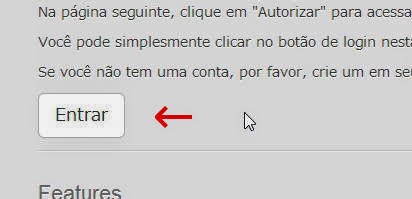
Em alternativa, você poderá utilizar o serviço online Webstagram. Na prática, basta aceder à página do Webstragram e clicar no botão "Entrar".

Como usar o Instagram no PC

Aceder ao Webstagram

Faça o login com a sua conta Instagram, e comece a usar o Instagram diretamente no seu PC.

Ficou com dúvidas?

Ficou com alguma dúvida? Gostava de obter mais explicações sobre o como usar o Instagram? Envie o seu comentário. Obrigado!

Como encerrar sessão no Facebook (remotamente)

Por Jorge Sampaio → sábado, março 1
Já lhe aconteceu iniciar sessão no Facebook num computador ou smartphone de um amigo ou trabalho, e se esquecer de terminar a sessão, deixando todos os seus dados "expostos"?

Não há problema, o Facebook possui uma funcionalidade bastante interessante, que permite terminar as sessões à distância.

Encerrar sessão no Facebook


Comece por fazer login na sua conta Facebook, e no menu superior clique em "Opções" (botão em forma de seta para baixo).

Aceda às "Configurações" da sua conta (ou pressione as teclas de atalho ALT+6 no Google Chrome e SHIFT+ALT+6 no Firefox).

Como encerrar sessão no Facebook remotamente

No menu esquerdo, clique no separador "Segurança", e no campo "Onde você está conectado" clique no link "Editar".

Surgirá uma lista com todos os locais onde a sua conta está ativa.

Por fim, clique no link "Encerrar atividade", para terminar uma sessão específica ou "Encerrar todas as atividades" para terminar todas as sessões.

Como encerrar sessão no Facebook remotamente

Mais dicas Facebook...

Como mudar o nome no Facebook [Solução]

Por Jorge Sampaio → segunda-feira, fevereiro 24
Neste tutorial iremos explicar como mudar o nome de utilizador no Facebook. É importante referir que o Facebook limita o número de vezes que o utilizador pode mudar o nome.

A explicação é muito simples, no seu quotidiano uma pessoa raramente muda o seu nome real, e como tal, foi criado esse limite para manter a coerência das informações postadas.

Mudar o nome no Facebook


Comece por aceder ao Facebook e no topo da página clique no botão "opções" (em forma de roda dentada) e selecione "Configurações" (ou pressione as teclas de atalho ALT + 6).

Como excluir uma página fãs no Facebook

Por Jorge Sampaio → quarta-feira, fevereiro 19
Neste tutorial iremos explicar como excluir uma página de fãs no Facebook.

Como excluir página no Facebook

Comece por aceder ao painel de controlo da sua página de fãs e clique no botão "Editar Página" - "Editar configurações".

Como excluir uma página fãs no Facebook

No final da página, clique no botão "Excluir página" e confirme a exclusão da página.

Após confirmar a exclusão, a sua página fica "Offline", no entanto, você ainda poderá visualiza-la através da sua conta Facebook.